Bonus profesional — Google Vids para Educación
Crea videotutoriales, clases y contenidos educativos con Inteligencia Artificial
1. ¿Qué es Google Vids?
Google Vids es una aplicación de creación de vídeos basada en IA que forma parte de Google Workspace y se presenta como un editor de vídeo online fácil de usar, integrado con Gemini y diseñado para que cualquier persona pueda crear contenido audiovisual sin conocimientos avanzados de edición. 12 Google lo describe como un "AI-powered video-creation app" que se sitúa junto a Docs, Sheets y Slides, con una interfaz por escenas y flujos de colaboración similares a los de otras aplicaciones de Workspace. 34
Su propósito es facilitar la narración visual en el trabajo y en educación: a partir de un prompt y un archivo de Drive (Docs, Slides u otros), Gemini en Vids genera un storyboard inicial con escenas sugeridas, guion, imágenes de stock, música y estructura narrativa, todo editable. 536 Además, Vids incorpora capacidades de text-to-video mediante Veo 3, generación de imágenes, voz en off con IA, avatares, teleprompter y grabación de pantalla y cámara, todo dentro del navegador. 56
A diferencia de un editor de vídeo tradicional, Vids está pensado para integrarse con el flujo de trabajo de Workspace: se abre desde Drive, el lanzador de aplicaciones o directamente en vids.google.com o vids.new, guarda los proyectos en Drive, permite comentarios y colaboración, y define duraciones máximas (por ejemplo, 10 minutos en algunos entornos, 30 minutos según la documentación de ayuda) para mantener la atención del público. 32
Nota
La ayuda oficial de Google Vids enfatiza que se puede crear y editar vídeos directamente en el navegador, sin instalar software adicional, y que las funciones de IA requieren una cuenta de Workspace elegible y están disponibles principalmente en inglés, aunque la interfaz admite otros idiomas. 7
En el fondo, Google Vids debe entenderse no como "otro programa de edición", sino como un editor narrativo integrado con Gemini y Google Workspace: su misión es convertir contenidos y ideas en historias audiovisuales coherentes y accesibles para la comunidad educativa.
Tabla: Google Vids vs editores de vídeo tradicionales
| Aspecto | Editor tradicional | Google Vids |
|---|---|---|
| Enfoque | Línea de tiempo detallada, clips manuales. | Escenas y storyboards guiados por IA. 34 |
| Integración | Se suele trabajar fuera del ecosistema. | Integrado con Drive, Slides, Docs, Photos. 35 |
| Accesibilidad | Requiere instalación y aprendizaje complejo. | Navegador web, interfaz simple tipo Slides. 42 |
| IA generativa | Limitada o externa. | Gemini + Veo 3 para guiones, clips y avatares. 56 |
| Colaboración | Difícil edición simultánea. | Comentarios y compartir como en Docs/Slides. 3 |
2. El video como herramienta de aprendizaje
La investigación sobre aprendizaje multimedia, encabezada por Richard Mayer, ha demostrado que los estudiantes aprenden mejor cuando la información se presenta mediante combinaciones adecuadas de texto y elementos visuales, respetando principios como coherencia, señalización, redundancia moderada y segmentación. 8 Estos principios aplican directamente al diseño de videos educativos: menos es más, y la estructura y claridad pesan más que la espectacularidad técnica.
Aprendizaje multimedia y microlearning
- Aprendizaje multimedia: Mayer define que aprender con palabras e imágenes bien combinadas puede mejorar la comprensión, siempre que se eviten distractores y se alineen los recursos con objetivos claros.
- Microlearning: la idea de dividir el contenido en unidades breves y focalizadas (microlecciones) aumenta la retención, especialmente cuando se combinan con actividades interactivas y seguimiento. 9
En el contexto de Google Vids, esto significa que los videos educativos deben ser segmentados, breves y focalizados: Vids permite crear clips de pocos minutos, organizar escenas como capítulos y reutilizar Slides para mantener la estructura visual coherente. 56
Narrativa audiovisual, comunicación visual y motivación
- Narrativa audiovisual: contar una historia (inicio, desarrollo, cierre) ayuda a organizar el contenido y a conectar con la experiencia del estudiante.
- Comunicación visual: el uso de imágenes, diagramas y texto sobreimpreso refuerza conceptos clave sin sobrecargar la pantalla.
- Motivación y retención: voz cercana, ritmo adecuado y ejemplos relevantes aumentan el compromiso y la retención de información; los videos permiten reutilizar estos elementos en distintos grupos y momentos.
Dato relevante
Google presenta Google Vids como herramienta para crear vídeos de formación, actualizaciones de proyectos y contenidos explicativos, destacando que su objetivo es facilitar "visual storytelling at work" y no sólo edición técnica. 35
El video educativo no se justifica por sí mismo: su valor aparece cuando se apoya en principios de aprendizaje multimedia, narrativa clara y diseño instruccional, y cuando se integra en un ecosistema que permite reutilizar, analizar y mejorar continuamente los contenidos.
Tabla: video tradicional vs video educativo
| Aspecto | Video tradicional | Video educativo intencional |
|---|---|---|
| Objetivo | Informar o entretener. | Lograr aprendizajes específicos. |
| Duración | Variable, a veces extensa. | Breve y segmentada (microlecciones). 56 |
| Estructura | No siempre explícita. | Claramente organizada (inicio, desarrollo, cierre). |
| Recursos | Imágenes y música sin criterios pedagógicos. | Visuales alineados con objetivos y actividad. |
| Evaluación | No necesariamente vinculada. | Integrada con tareas y reflexión en Classroom. |
3. Diseñando videos educativos
Antes de abrir Google Vids, el diseño instruccional sugiere definir qué se quiere lograr y para quién se produce el video. La planificación previa hace que la herramienta se convierta en aliada y no en distractor.
Objetivo, audiencia y duración
- Objetivo: formular un resultado de aprendizaje claro ("Al finalizar, el estudiante comprende...", "es capaz de...").
- Audiencia: nivel educativo, conocimientos previos, contexto cultural, idioma.
- Duración: Vids sugiere videos relativamente cortos; muchas guías recomiendan mantener la atención con clips de 3–10 minutos para microlecciones y cápsulas. 56
Estructura y storyboard
Un buen video se estructura como:
- Inicio: activación de conocimientos previos, presentación del propósito.
- Desarrollo: explicación paso a paso, ejemplos, visualizaciones.
- Cierre: resumen, preguntas, invitación a actividad o reflexión.
El storyboard es el boceto escena por escena que describe qué se verá y qué se escuchará. Vids permite generar un storyboard inicial con Gemini, pero es recomendable tener un borrador propio para controlar el enfoque didáctico. 53
Recursos y evaluación
- Recursos: Slides existentes, imágenes, capturas de pantalla, diagramas, fragmentos de Docs y Sheets.
- Evaluación: preguntas o actividades en Classroom asociadas al video (quizzes, foros, tareas), integrando la pieza audiovisual en una secuencia más amplia.
Consejo
Usa el storyboard como contrato didáctico: si una escena no aporta directamente al objetivo, considéra reducirla o eliminarla para mantener el foco y respetar la carga cognitiva del estudiante.
Diseñar videos educativos es, ante todo, un ejercicio de diseño instruccional: los detalles técnicos de Vids se subordinan a decisiones sobre objetivos, estructura y evaluación.
Diagrama: flujo de producción audiovisual
graph TD
    A[Definir objetivo y audiencia] --> B[Diseñar estructura (inicio, desarrollo, cierre)]
    B --> C[Crear storyboard (escenas)]
    C --> D[Seleccionar recursos (Slides, Docs, imágenes)]
    D --> E[Producir video en Google Vids]
    E --> F[Publicar y evaluar en Classroom]
Este diagrama resume el proceso: antes de producir el video se clarifican el objetivo, la estructura y los recursos, y después se integra el resultado en una secuencia evaluativa dentro del Aula Digital Profesional.
4. Creando videos con Inteligencia Artificial
Google Vids incorpora Gemini y Veo 3 para apoyar el diseño y producción de videos: generación de storyboards, guiones, clips, avatares y música. 5610
Gemini para crear guiones y Docs para refinarlos
- En Docs, el docente puede redactar un guion base con ayuda de Gemini ("Help me write") describiendo objetivos, ejemplos y transiciones.
- Ese guion se guarda en Drive y se usa en Vids como archivo de referencia para que Gemini genere un storyboard y escenas con scripts sugeridos. 35
Drive, Slides y recursos multimedia
- Drive funciona como repositorio de Slides, imágenes, capturas y otros materiales que Vids puede reutilizar directamente. 35
- Slides sirven como base visual: Vids puede convertir diapositivas en escenas y aprovechar su contenido como texto, gráficos y estructuras. 11
Voz, imágenes y clips generativos
- Vids permite grabar voz, cámara y pantalla, y usar un teleprompter para leer el guion mientras se graba. 5
- Con Veo 3, se pueden generar clips desde texto o imagen: por ejemplo, una animación breve que ilustre un proceso o concepto. 612
- Es posible incluir avatares que leen el guion, generar música de fondo con IA y aplicar subtítulos automáticos para accesibilidad. 5
Buenas prácticas
Usa Gemini y Veo para complementar tus propios recursos, no para sustituirlos: deja que la IA genere ejemplos y visuales, pero verifica que se alineen con tu currículo y contexto antes de incorporarlos al video final. 65
Lo que queda claro es que la IA en Vids es un aliado creativo y productivo: ayuda a generar borradores rápidos de guiones, escenas y clips, pero el docente sigue siendo responsable de seleccionar, ajustar y validar lo que aparece en pantalla.
Diagrama: integración Google Workspace → Google Vids
graph LR
    Dr[Drive (Docs, Slides, imágenes)] --> Gm[Gemini (guiones y ideas)]
    Gm --> V[Google Vids (storyboard, escenas)]
    V --> C[Classroom (publicación)]
    C --> E[Estudiantes (aprendizaje y retroalimentación)]
Este diagrama ilustra el flujo: materiales en Drive se enriquecen con guiones en Docs y Gemini, se transforman en videos en Vids y se integran en Classroom para llegar a los estudiantes.
5. Casos reales
Para que el Bonus se convierta en guía práctica, veamos proyectos completos que ejemplifican distintos usos de Vids en educación.
Explicación de un tema
- Objetivo: explicar paso a paso un concepto complejo (por ejemplo, "ecosistemas" en Ciencias).
- Estructura: breve introducción, tres escenas centrales (definición, ejemplo visual, aplicación) y cierre con preguntas.
- Recursos: Slides existentes con diagramas, imágenes de stock y un guion en Docs.
- Recomendaciones: mantener escenas de 30–60 segundos, usar texto mínimo en pantalla y reforzar con voz clara.
Bienvenida a un curso
- Objetivo: presentar el curso, expectativas y recursos, y transmitir cercanía.
- Estructura: saludo, objetivos del curso, organización del Aula Digital Profesional, canales de comunicación.
- Recursos: capturas de Classroom, Slides con calendario, texto en Docs para guion.
- Recomendaciones: tono cercano, duración máxima de 5 minutos, subtítulos y música suave de fondo.
Capacitación docente
- Objetivo: formar al equipo en un nuevo flujo de trabajo (por ejemplo, uso de NotebookLM o un flujo de automatización).
- Estructura: contexto del cambio, demostración paso a paso, ejemplos de uso, invitación a práctica.
- Recursos: grabaciones de pantalla, Slides con diagramas, guion en Docs.
Reunión con padres y Consejo Técnico Escolar
- Objetivo: sintetizar información clave antes de una reunión (resultados, acuerdos previos, agenda).
- Estructura: breve resumen de contexto, datos visuales (gráficos en Sheets), puntos de discusión, próximos pasos.
- Recursos: gráficos exportados de Sheets, textos en Docs, imágenes institucionales.
Difusión institucional y proyecto escolar
- Objetivo: compartir logros de un proyecto o comunicar la misión de la institución.
- Estructura: introducción, historia del proyecto, testimonios breves, resultados y llamada a la acción.
- Recursos: fotografías, clips breves, textos institucionales, música de fondo.
Cápsulas informativas y tutoriales
- Objetivo: ofrecer instrucciones concretas (por ejemplo, "Cómo entregar una tarea en Classroom" o "Cómo usar Forms para evaluaciones").
- Estructura: pasos numerados, pantalla compartida, mensajes clave.
- Recursos: grabación de pantalla, texto sobreimpreso, guion conciso.
Error común
Intentar que un solo video cumpla demasiados objetivos (explicar contenido, presentar reglas, motivar, evaluar); es preferible crear varias cápsulas específicas conectadas entre sí en Classroom.
Los casos reales muestran la flexibilidad de Vids: el mismo editor sirve para contenidos disciplinares, formación docente, comunicación institucional y tutoriales, siempre que se respete la lógica de objetivo–estructura–recursos.
6. Integración con Google Workspace
Google Vids no trabaja solo: se nutre de documentos, presentaciones e imágenes de Workspace, y su resultado se integra fácilmente en Classroom y otros canales.
Flujo Drive → Docs → Gemini → Vids → Classroom → Estudiantes
- Drive almacena recursos base (Docs, Slides, imágenes) y videos generados.
- Docs se usa para redactar guiones y descripciones, apoyados por Gemini para mejorar redacción, tono y claridad. 13
- Gemini genera ideas, estructuras y variantes de guiones, así como propuestas de storyboard.
- Google Vids convierte guiones y recursos en videos mediante escenas, clips, voz y efectos.
- Classroom recibe los videos como materiales o tareas, integrándolos en la secuencia didáctica.
- Estudiantes acceden a los videos desde Classroom, con subtítulos y actividades complementarias.
Dato relevante
Google describe Vids como parte del conjunto de apps colaborativas de Workspace, con acceso desde Drive, el lanzador de apps y la URL directa, lo que facilita su inserción en flujos ya conocidos por docentes. 310
Al final, la integración con Workspace es la clave: cuando Docs, Slides, Drive, Gemini, Vids y Classroom forman parte del mismo flujo, producir video educativo deja de ser tarea aislada y se convierte en extensión natural del diseño instruccional.
Diagrama: flujo integrado Workspace → Vids
graph TD
    Dr[Drive (recursos)] --> Dc[Docs (guion)]
    Dc --> Ge[Gemini (mejora y estructura)]
    Ge --> V[Google Vids (producción)]
    V --> Cl[Classroom (publicación)]
    Cl --> St[Estudiantes (visualización y actividad)]
Este diagrama representa el flujo completo desde la organización de recursos en Drive hasta la experiencia de los estudiantes en Classroom, con Gemini y Vids como puente creativo.
7. Construcción de la Videoteca Educativa
Una vez que la producción de videos se vuelve habitual, es necesario construir una Videoteca Educativa organizada dentro del Aula Digital Profesional.
Estructura propuesta de la carpeta Google-Vids
Google-Vids/

├── Clases/
├── Microlecciones/
├── Tutoriales/
├── Padres/
├── Consejos-Tecnicos/
├── Institucional/
├── Capacitaciones/
├── Storyboards/
├── Guiones/
├── Recursos/
├── Multimedia/
├── Plantillas/
└── README.md
- Clases/: videos completos de clase o explicación de temas.
- Microlecciones/: cápsulas breves enfocadas en un objetivo concreto.
- Tutoriales/: instrucciones sobre usos de herramientas, procesos o plataformas.
- Padres/: videos dirigidos a familias (informativos, invitaciones, explicaciones).
- Consejos-Tecnicos/: materiales audiovisuales para preparación y síntesis de consejos técnicos.
- Institucional/: videos de misión, proyectos, eventos y comunicación institucional.
- Capacitaciones/: recursos para formación docente interna.
- Storyboards/: documentos y plantillas de storyboard reutilizables.
- Guiones/: guiones en Docs organizados por tema y tipo de audiencia.
- Recursos/: imágenes, íconos, clips reutilizables.
- Multimedia/: música, efectos de sonido, fragmentos de video base.
- Plantillas/: estructuras de Vids y Slides listas para copiar.
- README.md: explicación de la Videoteca, convenciones y ejemplos de uso.
Consejo
Etiqueta los videos por nivel, asignatura y año en los nombres de archivo (por ejemplo,
SEC2_Matematicas_Microleccion_Fracciones_2026.mp4) para que la búsqueda en Drive identifique rápidamente recursos reutilizables.
La Videoteca se convierte en el repositorio audiovisual del Aula Digital Profesional: cuantos más videos se produzcan de forma intencional y organizada, más valor aportará a estudiantes, familias y equipos docentes.
Diagrama: arquitectura de la Videoteca Educativa
graph TD
    V[Google-Vids/] --> C1[Clases]
    V --> M1[Microlecciones]
    V --> T1[Tutoriales]
    V --> P1[Padres]
    V --> CT1[Consejos-Tecnicos]
    V --> I1[Institucional]
    V --> CA1[Capacitaciones]
    V --> S1[Storyboards]
    V --> G1[Guiones]
    V --> R1[Recursos]
    V --> MU1[Multimedia]
    V --> PL1[Plantillas]
Este diagrama muestra la Videoteca como sistema organizado de videos y documentos relacionados (storyboards, guiones, recursos), integrados en la Aula Digital Profesional.
8. Buenas prácticas
Diseñar videos educativos con Vids implica seguir buenas prácticas que equilibren calidad técnica, accesibilidad y eficacia pedagógica.
Duración, ritmo y narrativa
- Mantener videos breves (idealmente 3–10 minutos) para microlecciones y cápsulas; reservar formatos más largos para módulos especiales. 56
- Cuidar el ritmo: evitar hablar demasiado rápido, segmentar ideas por escena y usar transiciones sencillas.
- Construir narrativa clara: siempre explicar qué verá el estudiante y cómo se conecta con su aprendizaje.
Accesibilidad, subtítulos y calidad
- Activar subtítulos automáticos y revisarlos para corregir errores, favoreciendo la inclusión.
- Usar contraste adecuado en texto y fondos; evitar colores que dificulten lectura.
- Verificar calidad de audio (evitar ruidos de fondo, usar música con volumen moderado).
Reutilización y actualización
- Crear plantillas en Vids para estructura de bienvenida, cápsulas temáticas y tutoriales recurrentes.
- Actualizar videos cuando cambien procesos o contenidos clave; registrar cambios en la Videoteca.
Buenas prácticas
Las guías de Google destacan la importancia de mantener videos concisos, claros y centrados en objetivos específicos, y de aprovechar las funciones de colaboración para recibir comentarios y mejorar materiales entre ciclos. 310
La calidad no depende de tener más efectos, sino de respetar principios de diseño visual, accesibilidad y aprendizaje multimedia, junto con una cultura de revisión y actualización.
Tabla: videotutorial vs microlección
| Característica | Videotutorial | Microlección |
|---|---|---|
| Objetivo | Enseñar un procedimiento paso a paso. | Explicar un concepto o idea concreta. |
| Duración | 5–15 minutos. | 3–8 minutos. |
| Estructura | Introducción, pasos, cierre. | Introducción, explicación breve, ejemplo, cierre. |
| Recursos | Grabación de pantalla, texto sobreimpreso. | Imágenes, Slides, ejemplos breves. |
| Evaluación | Tarea práctica asociada. | Pregunta o miniquiz en Classroom. |
9. Errores frecuentes
Incluso con una herramienta potente como Vids, hay errores comunes que pueden reducir el impacto educativo del video.
Videos demasiado largos y exceso de texto
- Videos extensos tienden a perder la atención del estudiante; es mejor segmentar.
- Pantallas llenas de texto provocan sobrecarga cognitiva; conviene usar bullets y resaltar sólo ideas clave.
Poca claridad y abuso de animaciones
- Falta de estructura (sin inicio ni cierre claros) dificulta que el estudiante identifique qué debe aprender.
- Animaciones excesivas, transiciones complejas y efectos visuales innecesarios distraen de los conceptos centrales.
Mala organización y falta de integración
- Videos sueltos en Drive sin relación con actividades en Classroom se convierten en contenido aislado.
- No actualizar videos cuando cambian procedimientos o políticas genera confusión.
Error común
Pensar que "más tecnología" siempre mejora el video: en realidad, sin objetivos claros y buena organización, incluso un video técnicamente complejo puede ser poco útil para el aprendizaje.
Identificar y evitar errores frecuentes es parte de la madurez en producción audiovisual educativa: se aprende iterando, recibiendo feedback y ajustando diseño instruccional y técnico.
Tabla: errores vs estrategias para evitarlos
| Error | Estrategia para evitarlo |
|---|---|
| Duración excesiva | Dividir el contenido en microlecciones. |
| Texto abrumador | Usar puntos clave y apoyo visual. |
| Falta de estructura | Definir inicio, desarrollo y cierre en storyboard. |
| Animaciones excesivas | Limitar efectos a lo esencial. |
| Vídeos aislados | Integrar siempre con actividades en Classroom. |
10. El futuro del video educativo con IA
Google Vids se sitúa en un contexto más amplio de IA generativa aplicada a video, donde tendencias documentadas incluyen text-to-video avanzado, avatares, traducción automática y personalización de contenido. 612
IA generativa, personalización y traducción
-
IA generativa: Veo 3 y modelos similares permiten crear clips desde texto o imagen, abriendo posibilidades para ilustrar conceptos sin necesidad de filmar escenas físicas. 612
-
Personalización: herramientas de IA empezarán a adaptar videos a distintos niveles y lenguajes, ajustando dificultad y ejemplos según datos de aprendizaje, algo que ya se anticipa en servicios de soporte estudiantil y éxito académico en Google Cloud. 1415
-
Traducción y narración automática: generación automática de subtítulos y doblaje abre posibilidades para ofrecer el mismo contenido en múltiples idiomas y para diferentes comunidades, manteniendo coherencia en el mensaje. 612
Evolución del ecosistema Google
Google continúa integrando IA en Workspace, anunciando funciones nuevas para Vids, Gemini y otros productos; la documentación oficial señala un enfoque en hacer la narrativa visual más accesible y en ofrecer opciones sin coste para editores básicos. 31213
Curiosidad
Google ha empezado a ofrecer versiones básicas de Vids sin IA para consumidores, mientras reserva funciones avanzadas de IA (Veo, avatares, música generativa) para suscriptores de Workspace y planes de IA específicos, lo que sugiere una expansión gradual del acceso. 125
Lo importante aquí es que el futuro del video educativo con IA no pasa por reemplazar al docente, sino por ofrecerle herramientas más potentes para ilustrar conceptos, personalizar experiencias y compartir conocimiento de manera más amplia y accesible.
Método V.I.D.S. de Academia El Profe
Para consolidar una metodología propia, proponemos el Método V.I.D.S. como guía profesional para producir videos educativos con Google Vids dentro del ecosistema Workspace.
V — Visualizar
Visualizar significa definir el aprendizaje esperado y la experiencia que se quiere construir:
- Formular el objetivo del video (concepto, procedimiento, mensaje institucional).
- Identificar la audiencia y su contexto.
- Imaginar cómo se verá y sonará el video en escenas principales.
Nota
Visualizar no es sólo imaginar imágenes, sino clarificar qué cambio de comprensión o actitud se busca generar en los estudiantes.
I — Integrar
Integrar implica reunir documentos, imágenes, recursos y guion desde Google Workspace:
- Seleccionar Slides, Docs, Sheets y materiales en Drive que servirán como base visual y conceptual.
- Redactar el guion en Docs, apoyándose en Gemini para ajustar tono y claridad.
- Preparar recursos multimedia (imágenes, gráficos, clips) y organizarlos en
Google-Vids/Recursos/.
D — Desarrollar
Desarrollar se refiere a construir el video en Vids apoyándose en IA:
- Usar Gemini en Vids para generar un storyboard inicial a partir del guion o archivo de Drive. 53
- Ajustar escenas, añadir voz, música y clips generados con Veo 3 según el diseño instruccional.
- Revisar el video con colegas o estudiantes piloto y realizar mejoras.
S — Socializar
Socializar consiste en publicar y compartir el video dentro del Aula Digital Profesional:
- Subir el video a Drive y vincularlo en Classroom como material o parte de una tarea.
- Compartirlo con familias cuando corresponda (por ejemplo, bienvenidas, explicaciones de procesos).
- Recopilar retroalimentación mediante Forms y comentarios en Classroom.
- Ajustar la Videoteca y el Método V.I.D.S. con base en la experiencia.
Consejo
Considera el Método V.I.D.S. como ciclo iterativo: cada nuevo video refuerza tu capacidad de visualizar, integrar, desarrollar y socializar contenidos, y cada iteración mejora el sistema completo.
El Método V.I.D.S. convierte la producción de video en proceso sistemático: no se trata de "hacer videos" aislados, sino de construir una práctica coherente y mejorable en el tiempo.
Diagrama: Método V.I.D.S.
graph TD
    V[Visualizar (objetivo y audiencia)] --> I[Integrar (recursos Workspace)]
    I --> D[Desarrollar (video en Vids)]
    D --> S[Socializar (Classroom y comunidad)]
    S --> V
Este diagrama muestra el Método V.I.D.S. como ciclo continuo: visualización lleva a integración, desarrollo y socialización, que a su vez genera nueva visión para futuros videos.
Práctica guiada del Bonus
Durante este Bonus, el lector deberá:
- Crear un videotutorial sobre un procedimiento concreto (por ejemplo, "Cómo entregar una tarea en Classroom") utilizando grabación de pantalla y estructura paso a paso.
- Diseñar un storyboard para una microlección, describiendo escenas, recursos y mensajes clave.
- Elaborar un guion en Docs apoyado por Gemini, revisando lenguaje y claridad.
- Crear una microlección en Vids utilizando Slides como base visual y clips generativos para ilustrar conceptos.
- Publicar un video en Classroom, asociándolo con una actividad o reflexión.
- Construir una Videoteca Educativa en la carpeta
Google-Vids/, organizando al menos tres videos, sus guiones y sus storyboards.
Ilustración: docentes creando videos con Workspace y Vids
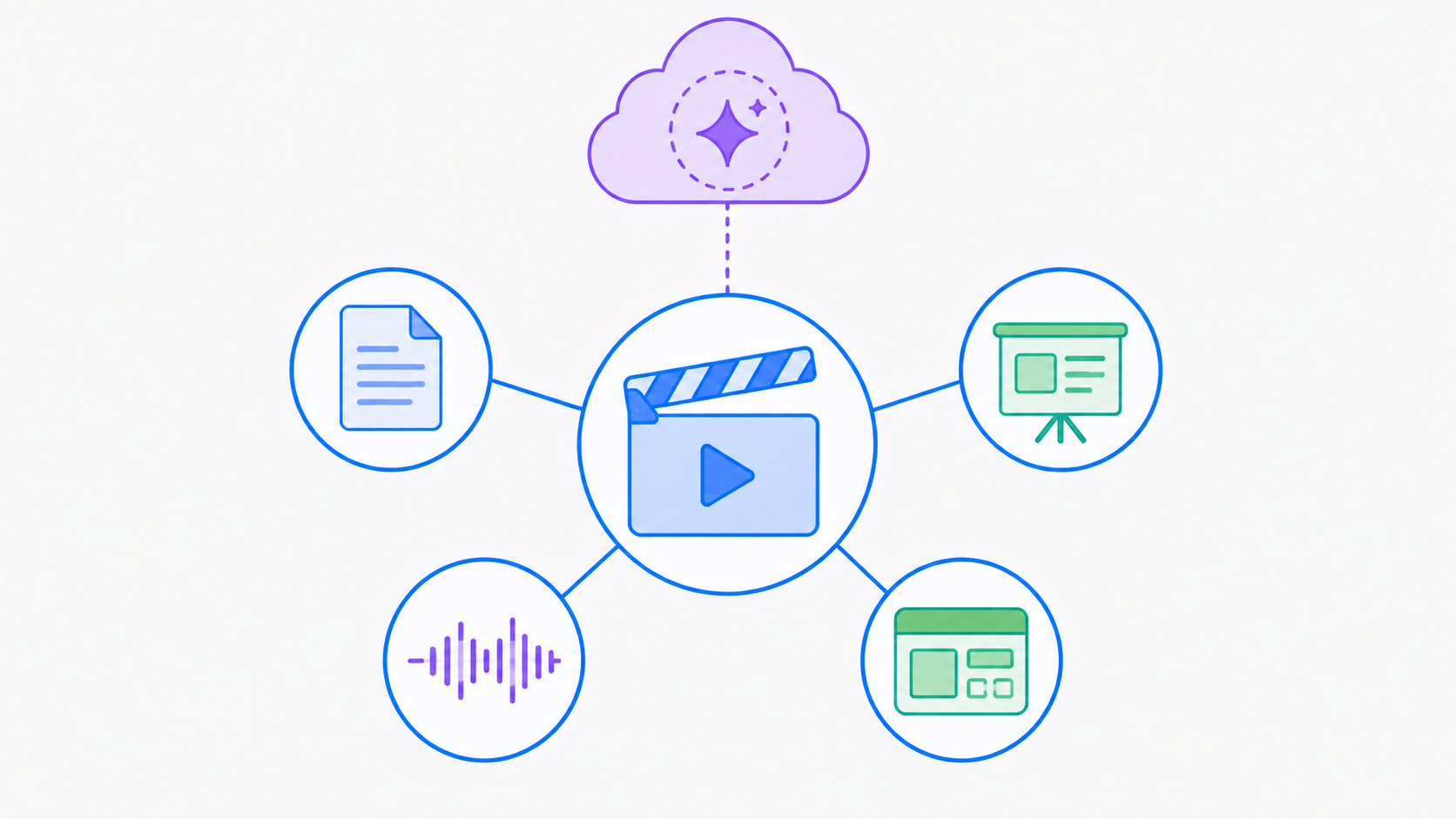 Esta ilustración refuerza la idea de que Google Vids y el ecosistema Workspace permiten a los docentes convertirse en productores de contenido audiovisual sin perder su foco pedagógico.
-
Google Vids: creador y editor de vídeos basado en IA. Disponible en: https://workspace.google.com/intl/es/products/vids/ ↩
-
Qué puedes hacer con Google Vids – Google Workspace Learning Center. Disponible en: https://support.google.com/a/users/answer/14817658 ↩↩↩
-
Google Vids brings the power of AI to video creation – Google Workspace Blog. Disponible en: https://workspace.google.com/blog/product-announcements/now-available-google-vids-bringing-ai-powered-video-creation ↩↩↩↩↩↩↩↩↩↩↩↩↩↩
-
Intro to Google Vids – official video series. Disponible en: https://www.youtube.com/watch?v=qwmu5GlThyw ↩↩↩
-
Google Vids: AI-Powered Video Creator and Editor. Disponible en: https://workspace.google.com/products/vids/ ↩↩↩↩↩↩↩↩↩↩↩↩↩↩↩↩↩↩
-
AI Text to Video Generator: Create Videos with Google Vids & Veo 3. Disponible en: https://workspace.google.com/resources/text-to-video/ ↩↩↩↩↩↩↩↩↩↩↩↩↩
-
Get started with Google Vids – Help Center. Disponible en: https://support.google.com/docs/answer/15082958 ↩
-
Google Workspace. "NotebookLM: AI-Powered Research and Learning Assistant Tool". Disponible en: https://workspace.google.com/products/notebooklm/ ↩
-
Google for Education – Understand anything with NotebookLM Disponible en: https://edu.google.com/ai-notebooklm/ ↩
-
Three ways Workspace users can get started with Vids. Disponible en: https://workspace.google.com/blog/product-announcements/workspace-drop-vids-start-update/ ↩↩↩
-
Discover Google Vids — the new AI-powered video creation tool in Google Workspace. Disponible en: https://www.youtube.com/watch?v=MhbSzYIBDwI ↩
-
New gen AI features — and a new, no-cost option (Google Vids and Veo 3). Disponible en: https://blog.google/products-and-platforms/products/workspace/new-ai-vids-no-cost-option/ ↩↩↩↩↩↩
-
New AI tools for Google Workspace for Education – Google Blog. Disponible en: https://blog.google/products-and-platforms/products/education/workspace-gemini-classroom-iste-2024/ ↩↩
-
New Google Cloud Student Success Services help educators scale individualized support. Disponible en: https://cloud.google.com/blog/topics/public-sector/new-google-cloud-student-success-services-help-educators-scale-individualized ↩
-
Solutions for the education industry – Google Cloud. Disponible en: https://cloud.google.com/edu/higher-education ↩