Capítulo 4 — Google Sheets: análisis educativo para la toma de decisiones
4.1 Mucho más que una hoja de cálculo
Google Sheets puede convertirse en el “laboratorio de datos” de tu institución: el lugar donde la información educativa se organiza, se analiza y se traduce en decisiones concretas. 1
En muchos entornos educativos, las hojas de cálculo se usan principalmente para “llevar listas” o “hacer sumas”, como si fueran versiones digitales de tablas en papel. En Google Workspace for Education, Google Sheets está pensado como una herramienta de análisis, seguimiento y toma de decisiones que puede trabajar con datos de asistencia, evaluación, encuestas, inventarios, uso de tecnología y resultados institucionales. La diferencia no está en las funciones matemáticas, sino en cómo se integran filtros, gráficos, tablas dinámicas, conectores de datos y, más recientemente, Gemini y Connected Sheets, para convertir datos en inteligencia educativa. 2
Google describe Sheets como un espacio donde se puede filtrar datos, aplicar formato condicional, diseñar tablas dinámicas y crear gráficos con pocos pasos, todo vinculado a fuentes como Google Forms, BigQuery (a través de Connected Sheets) y otros sistemas. En educación, esto significa que la información ya no se queda atrapada en reportes estáticos; puede actualizarse automáticamente, visualizarse en paneles y conducir a decisiones informadas: desde identificar grupos que requieren apoyo hasta detectar patrones de asistencia o evaluar impacto de proyectos institucionales. 1
Dato relevante
Connected Sheets permite analizar hasta millones de filas de datos de BigQuery usando la interfaz de Google Sheets, lo que abre posibilidades de analítica avanzada en instituciones con volúmenes grandes de información. 2
Si se usa con metodología, Google Sheets deja de ser una hoja de cálculo genérica y se convierte en el motor analítico del Aula Digital Profesional, al servicio de la gestión y la mejora educativa.
Diagrama: Transformación de datos en información
flowchart LR
    A[Datos brutos\n(asistencia, calificaciones, encuestas)] --> B[Organización en Sheets]
    B --> C[Aplicar funciones y filtros]
    C --> D[Gráficos y tablas dinámicas]
    D --> E[Indicadores educativos]
    E --> F[Toma de decisiones]
    F --> G[Acciones de mejora]
    G --> H[Nuevos datos para evaluar impacto]
    H --> B
Este diagrama muestra el ciclo en el que los datos crudos se convierten en información estructurada, indicadores y decisiones, cerrando el círculo con nuevas mediciones que alimentan la mejora continua. 1
4.2 Diseñando hojas profesionales
Una hoja de cálculo profesional no se mide por la cantidad de fórmulas, sino por su capacidad de organizar datos de forma clara, escalable y comprensible para otros. Google ofrece guías para ordenar pestañas, aplicar filtros, usar formato condicional y trabajar con diferentes rangos de datos. En educación, esto se traduce en hojas que permiten seguir el curso de un ciclo escolar entero, integrar varios grupos y mantener indicadores que pueden leerse sin necesidad de “descifrar” el archivo. 1
Organización de pestañas
Cada archivo de Sheets puede contener varias pestañas (hojas). Una buena práctica es usar un mismo archivo para agrupar datos relacionados, por ejemplo:
- Una hoja de asistencia por grupo.
- Una hoja de calificaciones por periodo.
- Una hoja de indicadores que sintetice resultados.
- Una hoja de parámetros o catálogos (grados, asignaturas, códigos).
Ejemplo conceptual:
Asistencia_2026-2027.xlsx (en Sheets)

Hoja: 2A_Asistencia
Hoja: 2B_Asistencia
Hoja: Parametros
Hoja: Indicadores_Asistencia
Nombrar pestañas con claridad (por grupo, periodo, proceso) facilita la navegación y reduce confusiones. 1
Tablas, encabezados y formatos
Dentro de cada pestaña, conviene trabajar con tablas bien definidas:
- Encabezados claros en la primera fila (Nombre, Matrícula, Grupo, Fecha, Asistencia, Calificación, etc.).
- Una fila por registro (un estudiante, una sesión, un proyecto).
- Tipos de datos consistentes por columna (texto, números, fechas).
Google recomienda usar formatos consistentes, aplicar filtros y mantener los encabezados fijos para facilitar la lectura. 1
Ejemplo de esquema de tabla:
| Nombre          | Grupo | Fecha       | Asistencia |
|-----------------|-------|------------|-----------|
| Ana López       | 2A    | 2026-09-01 | Presente  |
| Carlos Martínez | 2A    | 2026-09-01 | Ausente   |
Colores, validaciones y protección
El color no debe convertirse en decoración, sino en código visual:
- Colores suaves para distinguir secciones.
- Formato condicional para resaltar valores clave (por ejemplo, calificaciones bajas, ausencias repetidas). 3
- Validación de datos para evitar errores de captura (listas desplegables de grupos, tipos de asistencia, niveles). 1
La protección de rangos permite bloquear celdas sensibles (fórmulas, encabezados) para que otros usuarios solo editen donde es apropiado, especialmente en hojas compartidas. 1
Buenas prácticas
Define en tu equipo una “norma visual” simple: qué significan los colores, qué columnas se protegen y dónde se usan listas desplegables. Esto convierte la hoja en un lenguaje compartido, no en una colección arbitraria de formatos.
En el fondo, una hoja profesional se construye pensando en lectura, mantenimiento y colaboración. El objetivo no es hacer hojas “bonitas”, sino hojas que sigan siendo útiles y claras al final del ciclo escolar.
Diagrama: Organización del Centro de Análisis (nivel hoja)
graph TD
    A[Archivo Sheets] --> B[Pestañas de datos\n(asistencia, evaluación, encuestas)]
    A --> C[Pestañas de indicadores]
    A --> D[Pestañas de parámetros]
    B --> E[Tablas con encabezados claros]
    E --> F[Formato condicional y validaciones]
    C --> G[Gráficos y resúmenes]
    D --> H[Listas desplegables y catálogos]
Este diagrama muestra la relación entre hojas de datos, indicadores y parámetros dentro de un mismo archivo de Sheets, en coherencia con el Centro de Conocimiento de Drive. 1
4.3 Funciones realmente útiles para docentes
Google Sheets incluye cientos de funciones, pero en la práctica educativa un subconjunto bien entendido suele ser suficiente para construir sistemas de seguimiento potentes. A continuación se presenta una metodología basada en funciones clave, con ejemplos aplicados al aula. 1
Tabla: Función y utilidad educativa
| Función | Utilidad principal |
|---|---|
| SUMA | Sumar valores (puntos, asistencias, totales). 1 |
| PROMEDIO | Calcular promedios (calificaciones, puntajes). 1 |
| CONTAR | Contar celdas con números (registros cuantitativos). 1 |
| CONTARA | Contar celdas no vacías (participaciones, respuestas). 1 |
| CONTAR.SI | Contar celdas que cumplen un criterio (ausencias, aprobados). 1 |
| SUMAR.SI | Sumar valores que cumplen un criterio (puntos por grupo, área). 1 |
| SI | Evaluar condiciones y devolver resultados categóricos. 1 |
| SI.ERROR | Manejar errores de fórmulas con mensajes personalizados. 1 |
| BUSCARX/BUSCARV | Buscar datos en tablas (matrículas, detalles de estudiantes). 1 |
| FILTRAR | Extraer subconjuntos de datos según condiciones. 1 |
| ORDENAR | Ordenar rangos por uno o más criterios. 1 |
| UNIQUE | Listar valores únicos (grupos, categorías). 1 |
| ARRAYFORMULA | Extender cálculos a rangos completos automáticamente. 1 |
Ejemplos aplicados
SUMA y PROMEDIO
=SUMA(C2:C31)para sumar asistencias o puntos de una rúbrica.=PROMEDIO(D2:D31)para obtener el promedio de calificaciones de un grupo.
CONTAR y CONTARA
=CONTAR(D2:D31)para contar cuántas calificaciones numéricas hay registradas.=CONTARA(B2:B31)para contar cuántos estudiantes tienen registro (no vacío).
CONTAR.SI y SUMAR.SI
=CONTAR.SI(E2:E31,"Ausente")para contar ausencias en un periodo.=SUMAR.SI(F2:F31,"Secundaria",G2:G31)para sumar puntos totales de proyectos de secundaria.
SI y SI.ERROR
=SI(D2>=6,"Aprobado","Reprobado")para clasificar estudiantes según calificación.=SI.ERROR(BUSCARX(A2,M2:M100,N2:N100),"No encontrado")para evitar mensajes de error cuando un código no aparece.
BUSCARX / BUSCARV
=BUSCARX(A2,Lista_Matriculas!A:A,Lista_Matriculas!B:B)para traer el nombre de un estudiante a partir de la matrícula. (Si BUSCARX no está disponible, puede usarse BUSCARV). 1
FILTRAR, ORDENAR y UNIQUE
=FILTRAR(A2:D31, C2:C31="2A")para ver únicamente datos del grupo 2A.=ORDENAR(A2:D31, D2:D31, FALSE)para ordenar por calificación descendente.=UNIQUE(C2:C31)para obtener la lista de grupos únicos.
ARRAYFORMULA (visión general)
=ARRAYFORMULA(SI(D2:D31>=6,"Aprobado","Reprobado"))para aplicar la misma lógica a toda la columna sin copiar la fórmula fila por fila.
Consejo
Empieza con SUMA, PROMEDIO, CONTAR.SI, SI y FILTRAR. Cuando esos cinco estén integrados en tus hojas, avanzar hacia BUSCARX, UNIQUE y ARRAYFORMULA será mucho más natural.
Ejercicios prácticos sugeridos
- Diseña una tabla de calificaciones con columnas para nombre, grupo, calificaciones parciales y calificación final. Usa SUMA y PROMEDIO para calcular totales y medias.
- Crea una tabla de asistencia y usa CONTAR.SI para saber cuántas veces cada estudiante estuvo ausente.
- Implementa SI para clasificar automáticamente estudiantes como “En riesgo” si su promedio es menor a cierto umbral (por ejemplo, 7).
- Usa FILTRAR para generar una vista rápida de estudiantes en riesgo, y ORDENAR para ver primero los casos más críticos.
- Aplica ARRAYFORMULA para extender una lógica de clasificación a toda una columna sin copiar fórmulas manualmente.
Dominar unas pocas funciones bien elegidas tiene más impacto que conocer muchas de manera superficial. El objetivo es construir hojas que respondan claramente a preguntas educativas concretas.
4.4 Visualización de datos
Ver datos en tablas es útil, pero muchas decisiones se toman mejor cuando se visualizan patrones mediante gráficos, tablas dinámicas y formato condicional. Google Sheets incluye herramientas integradas para crear gráficos y tablas dinámicas directamente desde los datos, y Google recomienda usarlas para análisis más claros. 3
Gráficos
Los gráficos más útiles en educación suelen ser:
- Gráfico de barras: comparar resultados entre grupos, asignaturas o periodos.
- Gráfico de líneas: mostrar evolución de indicadores en el tiempo (por ejemplo, promedio de asistencia mensual).
- Gráfico circular: visualizar proporciones (por ejemplo, porcentaje de estudiantes en cada nivel de desempeño).
- Gráfico de columnas: similar al de barras, pero en vertical.
Ejemplo conceptual:
- Una hoja de calificaciones por grupo que genera un gráfico de barras con la distribución de promedios.
- Una hoja de asistencia semanal que produce un gráfico de líneas de asistencia promedio por semana.
Tablas dinámicas
Las tablas dinámicas permiten resumir grandes conjuntos de datos sin modificar la tabla original. Se pueden usar para:
- Ver el promedio de calificaciones por grupo, asignatura o docente.
- Contar estudiantes por categoría de desempeño.
- Resumir asistencia por mes y área.
Google Sheets permite crear tablas dinámicas con pocos clics a partir de rangos de datos, y aplicar filtros y segmentaciones para explorar diferentes cortes de información. 1
Formato condicional e indicadores visuales
El formato condicional permite aplicar formatos (colores, estilos) según reglas lógicas. 3
Ejemplos educativos:
- Resaltar en rojo calificaciones menores a 6, en amarillo entre 6 y 8, y en verde mayores a 8.
- Colorear en naranja las filas de estudiantes con más de 3 ausencias.
- Marcar en azul las celdas de proyectos entregados fuera de tiempo.
Error común
Usar formato condicional como decoración, sin criterios claros. El resultado es una hoja colorida pero confusa, que no ayuda a tomar decisiones.
La visualización no es un adorno: es una herramienta para pensar mejor. Un gráfico o una tabla dinámica bien configurados pueden revelar tendencias que pasan desapercibidas en una tabla llena de números.
Tabla: Tipos de gráficos y uso educativo
| Tipo de gráfico | Uso recomendado en educación |
|---|---|
| Barras/columnas | Comparar grupos, asignaturas, niveles de desempeño. |
| Líneas | Ver evolución temporal (asistencia, promedio). |
| Circular | Proporciones de categorías (aprobados/reprobados). |
| Combinado | Comparar indicadores distintos en un mismo eje. |
Diagrama: Flujo de datos educativos
flowchart LR
    A[Datos en Sheets] --> B[Aplicar filtros y funciones]
    B --> C[Crear tablas dinámicas]
    B --> D[Generar gráficos]
    C --> E[Indicadores resumidos]
    D --> E
    E --> F[Informes y dashboards]
Este diagrama describe cómo los datos pasan de la tabla base a tablas dinámicas y gráficos, dando lugar a indicadores y dashboards que informan la gestión educativa. 1
4.5 Integración con Google Forms
Una de las integraciones más poderosas en el ecosistema Google es la conexión automática entre Google Forms y Google Sheets. Google explica que desde la pestaña “Respuestas” de un formulario se puede vincular el formulario a una hoja nueva o existente, y que las respuestas se alimentan en tiempo real en Sheets. 4
Esto significa que evaluaciones, encuestas, registros, asistencia y diagnósticos pueden transformarse en tablas de datos sin captura manual:
- Formularios de evaluación que capturan resultados por estudiante y se convierten en hojas de calificación.
- Encuestas de clima escolar que alimentan una hoja para análisis de respuestas.
- Registros de asistencia a actividades extraescolares, que se traducen en hojas para seguimiento.
- Formularios de diagnósticos académicos cuyos resultados se analizan con funciones y gráficos.
Nota
Al vincular un formulario a Sheets, normalmente se crea una pestaña llamada “Form responses 1” donde se almacenan las respuestas. Se puede duplicar esa pestaña para limpieza de datos y análisis sin afectar el original. 5
Sin profundizar en Forms (que se abordará en el siguiente capítulo), lo clave aquí es entender que el Centro de Análisis en Sheets puede convertirse en el “destino natural” de la mayor parte de los datos capturados mediante formularios, reduciendo la carga de trabajo y aumentando la precisión. 1
No hay análisis sin datos, y no hay datos de calidad sin capturas bien diseñadas. Forms y Sheets juntos permiten cerrar esa brecha de manera muy eficiente.
4.6 Casos reales
Para ilustrar la metodología, revisemos escenarios educativos donde Sheets ofrece valor directo, siempre explicando el problema, el análisis y la decisión posible.
Asistencia escolar
Problema: La coordinación académica necesita identificar grupos con patrones de inasistencia preocupantes.
Análisis:
Se construye una hoja “Asistencia_2026-2027” con pestañas por grupo; cada fila representa una sesión, cada columna el estado de asistencia de cada estudiante. Se usan CONTAR.SI para contar ausencias por estudiante y grupo, y PROMEDIO para calcular asistencia promedio por grupo. Formato condicional marca en rojo estudiantes con más de 5 ausencias y en naranja grupos con promedio de asistencia menor a cierto umbral.
Decisión:
La coordinación identifica grupos en riesgo, organiza reuniones con docentes y familias, y programa intervenciones específicas. 1
Seguimiento académico
Problema: Un equipo necesita detectar estudiantes que requieren apoyo académico antes del cierre del periodo.
Análisis:
Se crea una hoja “Seguimiento_Academico” que integra calificaciones parciales de distintas asignaturas. Se aplica PROMEDIO para obtener media por estudiante, SI para clasificar niveles de riesgo (“Alto”, “Medio”, “Bajo”) y FILTRAR para generar listas de estudiantes en riesgo. Gráficos de barras muestran la distribución de niveles por grupo.
Decisión:
Se diseña un plan de tutorías y reforzamiento dirigido, concentrando recursos en los casos de mayor riesgo.
Evaluación y rúbricas
Problema: Un proyecto interdisciplinario requiere integrarse con una rúbrica común y generar indicadores por competencia.
Análisis:
En Sheets se crea una tabla con estudiantes, criterios y puntajes de rúbrica. SUMA y PROMEDIO calculan puntajes totales y promedio por criterio; tablas dinámicas agrupan resultados por competencia y grupo. Formato condicional destaca criterios con desempeño general bajo.
Decisión:
El equipo identifica competencias que necesitan mayor trabajo y ajusta planeaciones futuras.
Estadísticas de uso de tecnología
Problema: La dirección quiere saber cómo se emplean las herramientas digitales en clase.
Análisis:
Mediante Forms se capturan datos sobre uso de herramientas, que llegan automáticamente a Sheets. Se usan CONTAR.SI, SUMAR.SI y gráficos para ver frecuencia de uso de diferentes apps. Connected Sheets puede apoyar análisis más avanzados si se cuenta con datos de uso de Workspace exportados a BigQuery. 2
Decisión:
La dirección identifica necesidades de formación, áreas donde se requiere mayor apoyo y grupos que están aprovechando mejor el ecosistema.
Inventario y biblioteca
Problema: La escuela necesita controlar inventario de equipos y biblioteca de recursos.
Análisis:
Se construyen hojas de inventario con columnas para código, descripción, ubicación, estado y responsable. VALIDACIÓN de datos y listas desplegables se usan para estados predefinidos; SUMAR.SI agrupa valores por estado o tipo de recurso. Gráficos muestran distribución de recursos por área.
Decisión:
Se toman decisiones sobre reposición, mantenimiento y redistribución de recursos.
Seguimiento de proyectos e indicadores institucionales
Problema: La institución busca evaluar el avance de un plan de mejora con múltiples acciones previstas.
Análisis:
En Sheets se crea una tabla de proyectos con columnas para acción, responsable, fecha, estado, porcentaje de avance y evidencia. Formato condicional resalta retrasos; gráficos y tablas dinámicas sintetizan el avance global; indicadores se convierten en dashboards para dirección y consejo técnico.
Decisión:
El equipo directivo puede ver de un vistazo qué acciones están al día, cuáles requieren ajuste y dónde concentrar esfuerzos.
Dato relevante
Google recomienda usar filtros, tablas dinámicas y gráficos como parte estándar del análisis de datos en Sheets, no como elementos ocasionales. 1
Cada problema educativo puede traducirse en una tabla de datos, un conjunto de funciones y una visualización; la clave está en plantear la pregunta antes de construir la hoja.
4.7 Construcción del Centro de Análisis
En este punto del libro, el Aula Digital Profesional ya tiene un Centro de Conocimiento (Drive) y una Biblioteca Documental (Docs). El siguiente componente es el Centro de Análisis, que vivirá en la carpeta Sheets/ del proyecto.
Estructura propuesta
Sheets/

├── Asistencia/
├── Evaluacion/
├── Seguimiento/
├── Indicadores/
├── Estadisticas/
├── Planeacion/
├── Inventarios/
├── Formularios/
├── Reportes/
├── Dashboard/
├── Plantillas/
└── README.md
Propósito de cada carpeta
- Asistencia/: hojas por grupo y periodo para seguimiento de asistencias.
- Evaluacion/: hojas con calificaciones, rúbricas y resultados de evaluaciones.
- Seguimiento/: sistemas de seguimiento académico, tutorías y planes de apoyo.
- Indicadores/: hojas que consolidan indicadores clave (aprobación, abandono, rendimiento).
- Estadisticas/: análisis de datos institucionales, encuestas y otros estudios.
- Planeacion/: hojas usadas para planear recursos, horarios o secuencias de trabajo.
- Inventarios/: control de recursos físicos, biblioteca, equipamiento tecnológico.
- Formularios/: hojas vinculadas a Google Forms (respuestas crudas).
- Reportes/: hojas con información lista para exportar y compartir como informe.
- Dashboard/: hojas que concentran gráficos e indicadores visuales.
- Plantillas/: modelos reutilizables de hojas (asistencia, evaluación, seguimiento).
- README.md: documento que explica la estructura, reglas, nomenclatura y roles.
Organización de archivos reutilizables
Cada archivo en Sheets/ debe diseñarse para ser reutilizable durante todo el ciclo escolar. Esto implica:
- Incluir pestañas por periodo, no crear un archivo distinto por cada semana.
- Usar fechas y periodos en columnas para ordenar y filtrar.
- Construir fórmulas que soporten agregar nuevas filas sin romperse.
Convenciones sugeridas
- Nombres de archivos:
AAAA-AAAA_Tipo_Proceso_Nivel_Vxx
Ejemplo:2026-2027_Asistencia_Secundaria_V01. - Nombres de pestañas:
Grupo_ProcesooPeriodo_Proceso. - Inclusión de pestaña
Parametrospara listas desplegables (grupos, estados, categorías).
Nota
El Centro de Análisis debe conectarse con el Centro de Conocimiento y la Biblioteca Documental: la misma lógica de nombres y procesos se repite, pero enfocada en datos y análisis.
Diagrama: Organización del Centro de Análisis
graph TD
    A[Sheets/] --> B[Asistencia]
    A --> C[Evaluacion]
    A --> D[Seguimiento]
    A --> E[Indicadores]
    A --> F[Estadisticas]
    A --> G[Planeacion]
    A --> H[Inventarios]
    A --> I[Formularios]
    A --> J[Reportes]
    A --> K[Dashboard]
    A --> L[Plantillas]
    A --> M[README]
El diagrama muestra la estructura conceptual de la carpeta Sheets/ como componente del Aula Digital Profesional.
Ilustración: Panel moderno de indicadores
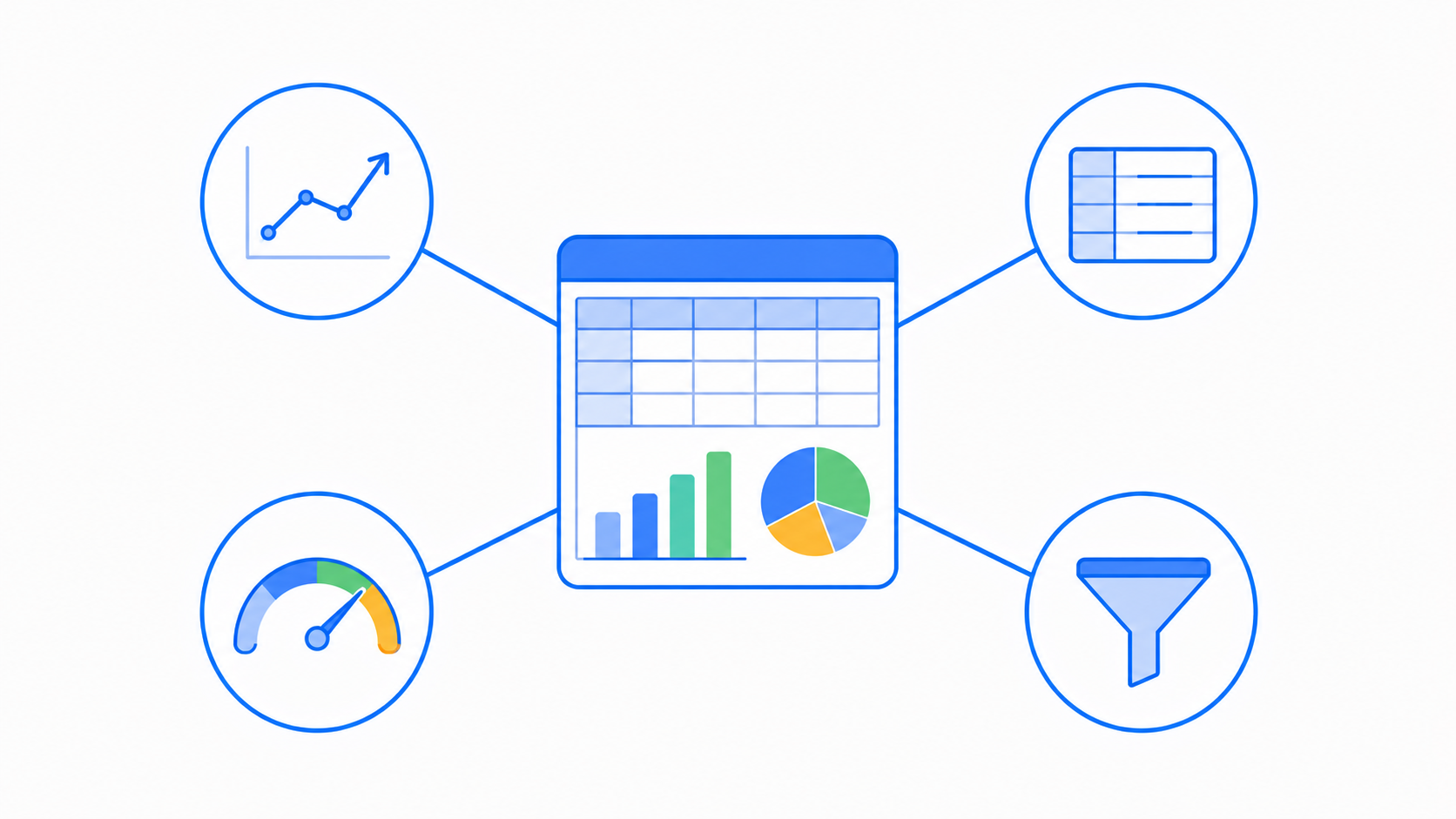 Esta ilustración busca representar el objetivo final: que la institución no solo capture datos, sino que los use para pensar y decidir.
Consejo
Solo merece llamarse “dashboard” aquello que realmente permite tomar decisiones de un vistazo. Evita saturar una hoja con gráficos sin propósito; selecciona los indicadores clave y explícita qué pregunta responde cada visualización.
El Centro de Análisis no es una colección de hojas sueltas, sino un sistema diseñado para acompañar la gestión educativa durante todo el ciclo escolar.
4.8 Resumen
En este capítulo, Google Sheets se ha presentado como la herramienta clave para transformar datos educativos en información útil y decisiones concretas. Se ha explicado cómo organizar hojas profesionales mediante pestañas, tablas, encabezados, colores, formatos, validaciones y protección de rangos, siempre al servicio de la claridad y la colaboración. 2
Se han seleccionado funciones esenciales para la práctica docente —SUMA, PROMEDIO, CONTAR, CONTARA, CONTAR.SI, SUMAR.SI, SI, SI.ERROR, BUSCARX/BUSCARV, FILTRAR, ORDENAR, UNIQUE y ARRAYFORMULA— ilustrando cuándo y cómo usarlas para construir sistemas de seguimiento. También se ha mostrado cómo la visualización mediante gráficos, tablas dinámicas y formato condicional permite detectar patrones y comunicar hallazgos de forma más efectiva. 3
La integración con Google Forms se ha descrito como una vía natural para poblar Sheets con datos de evaluaciones, encuestas, registros y diagnósticos, reduciendo la captura manual y aumentando la calidad de la información. Finalmente, se ha diseñado el Centro de Análisis dentro del Aula Digital Profesional, con una estructura de carpetas orientada a asistencia, evaluación, seguimiento, indicadores, estadísticas, planeación, inventarios, formularios, reportes, dashboards y plantillas. 6
Mensaje de transición
Con el Centro de Análisis en funcionamiento, el siguiente capítulo se centrará en la otra cara del ciclo de datos: la recopilación. Google Forms permitirá diseñar instrumentos de captura que alimenten directamente las hojas de Sheets, completando el circuito entre datos, análisis y decisiones.
Práctica guiada del capítulo
Para consolidar lo aprendido, el lector deberá:
- Crear una hoja profesional para seguimiento de asistencia o calificaciones, con encabezados claros y formatos consistentes.
- Aplicar validaciones mediante listas desplegables y reglas de datos para evitar errores de captura.
- Diseñar un dashboard sencillo en Sheets, con uno o dos gráficos y una tabla de indicadores clave.
- Elaborar gráficos a partir de datos reales (o simulados) del aula o la institución.
- Utilizar funciones esenciales (SUMA, PROMEDIO, CONTAR.SI, SI, FILTRAR) para responder preguntas educativas concretas.
- Construir un sistema de seguimiento (por ejemplo, estudiantes en riesgo) que se actualice automáticamente con nuevas entradas de datos.
- Organizar el Centro de Análisis creando las carpetas y archivos base en
Sheets/según la estructura propuesta.
Ejercicio de cierre
Elige un problema real de tu práctica educativa (por ejemplo, seguimiento de estudiantes en riesgo, análisis de asistencia o avance de proyectos institucionales) y realiza estos pasos:
- Define qué datos necesitas y diseña una tabla en Sheets para capturarlos.
- Aplica al menos tres funciones (por ejemplo, PROMEDIO, CONTAR.SI y SI) para construir indicadores.
- Crea un gráfico y, si es pertinente, una tabla dinámica para visualizar el resultado.
- Documenta en el
README.mdde tu carpetaSheets/qué pregunta responde ese archivo, qué indicadores genera y qué decisiones permite tomar.
Este ejercicio tiene un objetivo claro: que el Centro de Análisis no se convierta en un conjunto de hojas técnicas sin vínculo con la realidad, sino en una herramienta concreta para mejorar la práctica docente y la gestión institucional.
Lecturas adicionales:
- Google Workspace Learning Center – Guias de productividad de Sheets y analisis de datos. https://support.google.com/a/users/answer/9282940
-
Google Workspace Learning Center. "Tips to analyze data". Disponible en: https://support.google.com/a/users/answer/9283139 ↩↩↩↩↩↩↩↩↩↩↩↩↩↩↩↩↩↩↩↩↩↩↩↩↩↩↩↩↩
-
Google Workspace for Education. Understanding usage, engagement and security with Analytics (Connected Sheets y BigQuery). Video oficial. Disponible en: https://www.youtube.com/watch?v=ELxUjS9-yQc ↩↩↩↩
-
Google for Developers. "Conditional formatting" (Google Sheets API). Disponible en: https://developers.google.com/workspace/sheets/api/guides/conditional-format ↩↩↩↩
-
Google Forms. Video oficial: vincular un formulario a una hoja de Sheets ("Link to Sheets"). Disponible en: https://www.youtube.com/watch?v=yc0A033p2Tk ↩
-
Google Forms. Video oficial: pestaña de respuestas y duplicado para analisis. Disponible en: https://www.youtube.com/watch?v=UFFRDRgBvoQ ↩
-
Google Workspace. Video oficial: organizacion de carpetas para seguimiento e indicadores educativos. Disponible en: https://www.youtube.com/watch?v=r1VvQqFGMds ↩