Capítulo 2 — Google Drive: el centro del conocimiento del Aula Digital Profesional
2.1 ¿Por qué Google Drive es mucho más que almacenamiento?
Cuando en educación se habla de Google Drive, con frecuencia se piensa primero en “un lugar para guardar archivos”. Esa definición es demasiado limitada. Google Drive funciona, en realidad, como una infraestructura de gestión documental, colaboración y continuidad institucional dentro de Google Workspace, porque permite organizar información, compartirla con distintos niveles de acceso, conservar historial de cambios y mantenerla disponible para equipos completos más allá de una sola persona responsable.12
En una institución educativa, el problema no es únicamente dónde guardar documentos, sino cómo asegurar que planeaciones, programas, evidencias, evaluaciones, materiales, actas, recursos multimedia y documentos de gestión se mantengan localizables, reutilizables y seguros a lo largo del tiempo. Google Drive responde a ese problema al combinar carpetas, archivos, accesos, atajos, permisos, descripciones, actividad y versiones dentro de un mismo entorno de trabajo.1
Esto tiene una consecuencia pedagógica y organizacional importante: Drive no solo almacena conocimiento, sino que ayuda a estructurarlo. Un aula bien organizada digitalmente permite que docentes encuentren materiales más rápido, que directivos supervisen procesos sin depender de envíos por mensajería, que ATP y supervisores consulten evidencias sin duplicados y que una institución conserve memoria operativa entre ciclos escolares.2
Además, Google Drive se integra con el resto del ecosistema Google Workspace. Documentos, hojas de cálculo, formularios, presentaciones y otros recursos viven dentro de una estructura compartida que favorece la colaboración en tiempo real y reduce la dispersión típica de archivos enviados como adjuntos o guardados en computadoras personales.3
Dato relevante
En Google Drive, un archivo puede contar con historial de actividad y, en muchos tipos de archivo, historial de versiones, lo que permite revisar cambios y recuperar estados previos del contenido.14
Desde la perspectiva de gestión del conocimiento, Drive cumple cuatro funciones estratégicas:
- Centraliza recursos académicos y administrativos en un entorno institucional.2
- Reduce la pérdida de información cuando cambia el personal o concluye un ciclo escolar, especialmente mediante Unidades compartidas.2
- Hace posible el trabajo colaborativo con permisos diferenciados para lectura, comentario, edición y administración.
- Favorece la trazabilidad documental gracias a actividad, versiones y control de acceso.14
Una escuela puede seguir dando clases incluso con documentos dispersos; lo que no puede sostener a largo plazo es una cultura digital caótica. Por eso, en este libro Google Drive se presenta como el núcleo organizador del Aula Digital Profesional: no como una carpeta gigante, sino como el sistema nervioso del conocimiento institucional.
Aquí está la idea central: almacenar no basta. El verdadero valor de Drive aparece cuando se utiliza para diseñar continuidad, orden, acceso y reutilización del conocimiento educativo.
Diagrama: Google Drive como centro del conocimiento
Antes de diseñar carpetas, conviene visualizar el papel sistémico de Google Drive dentro del Aula Digital Profesional.
flowchart TD
 A[Google Drive] --> B[Planeaciones]
 A --> C[Programas]
 A --> D[Materiales]
 A --> E[Evaluación]
 A --> F[Evidencias]
 A --> G[Comunicación]
 A --> H[Multimedia]
 A --> I[IA y conocimiento]
 B --> J[Trabajo docente]
 C --> J
 D --> J
 E --> K[Seguimiento académico]
 F --> K
 G --> L[Coordinación institucional]
 H --> L
 I --> M[Reutilización y mejora continua]
El diagrama muestra que Google Drive no debe pensarse como un depósito aislado, sino como el nodo que conecta planeación, evaluación, evidencias, comunicación y mejora continua dentro del trabajo educativo.2
2.2 Diseñando una arquitectura documental profesional
Una arquitectura documental profesional es una forma deliberada de organizar la información para que cualquier persona autorizada pueda entender dónde está cada cosa, por qué está ahí y qué relación guarda con otros procesos. En educación, esto significa diseñar carpetas no por ocurrencia personal, sino según funciones reales: administración, planeación, evaluación, seguimiento, proyectos, comunicación y archivo histórico.
Google indica que no existe una única manera correcta de organizar archivos, pero recomienda usar una estructura simple, clara y ajustable, con nombres comprensibles, carpetas y subcarpetas coherentes, descripciones, estrellas y atajos cuando sea necesario. Esa flexibilidad es útil, pero también implica una responsabilidad: si la institución no define criterios propios, cada usuario terminará organizando de forma distinta y el conocimiento se fragmentará.
Mi unidad y Unidades compartidas
Antes de diseñar la arquitectura, es necesario comprender la diferencia entre Mi unidad y Unidades compartidas.
- Mi unidad es el espacio vinculado principalmente al usuario. Resulta útil para borradores personales, materiales de trabajo individual o documentos aún no listos para compartirse.2
- Unidades compartidas están pensadas para equipos. Los archivos pertenecen a la organización o al grupo, no a una sola persona, lo que facilita continuidad y acceso compartido incluso si alguien deja el puesto.2
Tabla: Mi unidad vs Unidades compartidas
| Aspecto | Mi unidad | Unidades compartidas |
|---|---|---|
| Propiedad principal | Asociada al usuario que crea o posee el archivo.2 | El contenido pertenece al equipo u organización, no a una sola persona.2 |
| Uso recomendado | Trabajo individual, borradores personales, organización preliminar. | Proyectos institucionales, recursos departamentales, documentos que deben permanecer en la institución. |
| Continuidad institucional | Riesgo mayor si la persona cambia de cuenta o deja el cargo. | Continuidad más estable porque el contenido permanece en la unidad compartida.2 |
| Gestión de acceso | Se comparte archivo por archivo o carpeta por carpeta. | Se gestiona con membresías y niveles de acceso sobre toda la unidad, con ajustes adicionales según carpeta o archivo. |
| Escalabilidad | Limitada para equipos grandes o procesos institucionales. | Alta para coordinación, departamentos, ciclos escolares y proyectos transversales. |
Para una práctica docente individual, Mi unidad puede ser suficiente en etapas tempranas. Para una coordinación académica, una dirección o una institución completa, la recomendación metodológica es trabajar con Unidades compartidas para todo aquello que deba sobrevivir al cambio de personas, ciclos y responsabilidades.2
Consejo
En contexto educativo, la pregunta no debe ser “¿dónde me acomoda más guardar esto?”, sino “¿quién necesitará este documento dentro de seis meses o dentro de un cambio de personal?”. Esa pregunta ayuda a decidir entre Mi unidad y una Unidad compartida.
Modelo de arquitectura para el Aula Digital Profesional
La propuesta de este libro organiza Google Drive como un centro del conocimiento reutilizable y escalable. La estructura base del proyecto será la siguiente:
Aula-Digital-Profesional/

00_Administracion/
01_Planeaciones/
02_Programas_Sinteticos/
03_Materiales/
04_Evaluacion/
05_Rubricas/
06_Evidencias/
07_Investigacion/
08_Consejo_Tecnico/
09_Proyectos/
10_Comunicacion/
11_Multimedia/
12_Plantillas/
13_IA/
14_NotebookLM/
15_Gemini/
16_Archivado/
README.md
Esta estructura puede vivir dentro de Mi unidad si el lector trabaja de forma individual, o dentro de una Unidad compartida si se implementa institucionalmente. La diferencia no cambia la lógica metodológica: lo importante es que la arquitectura refleje procesos reales y no solo tipos de archivo.
Propósito de cada carpeta
- 00_Administracion/: documentos de gestión, calendarios operativos, oficios internos, lineamientos, listas de control, minutas y acuerdos.
- 01_Planeaciones/: planeaciones didácticas por asignatura, grupo, periodo o proyecto.
- 02_Programas_Sinteticos/: programas analíticos, sintéticos, mapas curriculares y referencias normativas del plan de estudios.
- 03_Materiales/: guías, lecturas, actividades, presentaciones base, cuadernillos y recursos listos para clase.
- 04_Evaluacion/: instrumentos, bancos de reactivos, formatos de seguimiento, exámenes y listas de cotejo.
- 05_Rubricas/: rúbricas reutilizables clasificadas por competencia, producto o nivel educativo.
- 06_Evidencias/: productos del alumnado, entregables, fotografías de trabajo, informes y muestras de aprendizaje.
- 07_Investigacion/: artículos, notas, informes, estudios, referencias teóricas y documentos para actualización docente.
- 08_Consejo_Tecnico/: materiales, agendas, acuerdos, diagnósticos y seguimiento de sesiones colegiadas.
- 09_Proyectos/: proyectos de aula, institucionales, interdisciplinarios o de innovación.
- 10_Comunicacion/: circulares, comunicados, formatos informativos, evidencias de difusión y materiales para familias.
- 11_Multimedia/: imágenes, audio, video y recursos visuales listos para reutilización.
- 12_Plantillas/: formatos base de documentos, reportes, listas, presentaciones y estructuras de trabajo.
- 13_IA/: políticas internas, prompts de trabajo, criterios de uso responsable y recursos vinculados al trabajo con IA.
- 14_NotebookLM/: fuentes preparadas para investigación y síntesis del conocimiento institucional.
- 15_Gemini/: materiales asociados al uso de Gemini dentro del flujo de trabajo docente.
- 16_Archivado/: documentos cerrados, versiones históricas, evidencias de ciclos anteriores y materiales que ya no están en uso activo.
- README.md: documento maestro con reglas de organización, nomenclatura, permisos y propósito de cada carpeta.
Organizar por procesos, no por emoción
Uno de los errores más comunes en Drive es crear carpetas basadas en urgencias momentáneas: “cosas nuevas”, “pendientes”, “varios”, “importante”, “materiales bonitos”, “documentos finales ahora sí”. Estas etiquetas responden al estado emocional del momento, pero no a una lógica documental sostenible.
Una arquitectura profesional debe poder responder preguntas concretas:
- ¿Dónde vive un documento curricular?
- ¿Dónde van las evidencias del ciclo actual?
- ¿Dónde se guarda lo que ya no está activo pero debe conservarse?
- ¿Qué materiales son plantillas y cuáles son productos finales?
- ¿Qué documentos son de uso docente y cuáles son institucionales?
Ejemplos de organización según contexto
Ejemplo 1: docente de secundaria
Aula-Digital-Profesional/
01_Planeaciones/
 2026-2027/
 Historia_2A/
 Historia_2B/
03_Materiales/
 Historia/
 Bloque_01/
 Bloque_02/
04_Evaluacion/
 Historia/
06_Evidencias/
 2026-2027/
 2A/
 2B/
12_Plantillas/
Ejemplo 2: dirección escolar
Aula-Digital-Profesional/
00_Administracion/
 Calendario/
 Oficios/
 Informes/
08_Consejo_Tecnico/
 Sesion_01/
 Sesion_02/
10_Comunicacion/
 Familias/
 Docentes/
16_Archivado/
 2024-2025/
 2025-2026/
Ejemplo 3: universidad o facultad
Aula-Digital-Profesional/
02_Programas_Sinteticos/
 Licenciatura_en_Educacion/
 Maestria_en_Docencia/
03_Materiales/
 Tronco_Comun/
 Seminarios/
07_Investigacion/
 Cuerpos_Academicos/
09_Proyectos/
 Vinculacion/
 Innovacion/
La arquitectura documental correcta no es la más compleja, sino la que permite crecer sin perder claridad. Esa será la clave de todo el capítulo.
La reflexión final es simple: antes de subir archivos, hay que diseñar el sistema que los hará encontrables, compartibles y reutilizables.
Diagrama: Arquitectura documental profesional
Antes de continuar con nombres y permisos, conviene representar la lógica jerárquica del sistema documental del Aula Digital Profesional.
graph TD
 A[Aula-Digital-Profesional] --> B[00_Administracion]
 A --> C[01_Planeaciones]
 A --> D[02_Programas_Sinteticos]
 A --> E[03_Materiales]
 A --> F[04_Evaluacion]
 A --> G[05_Rubricas]
 A --> H[06_Evidencias]
 A --> I[07_Investigacion]
 A --> J[08_Consejo_Tecnico]
 A --> K[09_Proyectos]
 A --> L[10_Comunicacion]
 A --> M[11_Multimedia]
 A --> N[12_Plantillas]
 A --> O[13_IA]
 A --> P[14_NotebookLM]
 A --> Q[15_Gemini]
 A --> R[16_Archivado]
El diagrama hace visible la lógica principal: cada carpeta responde a una función de gestión del conocimiento, no solamente a un formato de archivo o a una preferencia personal.
2.3 Organización inteligente de archivos
Una arquitectura buena puede fracasar si los archivos se nombran mal. En entornos educativos, gran parte del desorden no proviene de la cantidad de documentos, sino de nombres ambiguos, versiones inconexas y copias duplicadas. Google recomienda usar nombres cortos, simples y significativos, incorporando fechas, números o palabras clave cuando ayuden a identificar el contenido.
Principios de una nomenclatura profesional
Una nomenclatura profesional debe cumplir cinco criterios:
- Ser legible por cualquier miembro autorizado del equipo.
- Permitir localizar el archivo usando búsqueda o exploración por carpetas.
- Indicar contexto suficiente sin necesidad de abrir el documento.
- Mantener consistencia a lo largo del ciclo escolar.
- Reducir la necesidad de crear copias con nombres caóticos como “final”, “final2”, “ahora sí final”.
Estructura recomendada para nombres de archivo
La siguiente fórmula es útil para la mayoría de documentos del Aula Digital Profesional:
O, cuando el contexto no requiere fecha diaria:
Ejemplos de nombres correctos
2026-08-26_Planeacion_Historia_2A_Independencia_V012026-2027_Evaluacion_Matematicas_1B_Parcial1_V022026-2027_Rubrica_Proyecto_Ciencias_Expo_V032026_Direccion_ConsejoTecnico_Sesion01_Minuta_V012026-2027_Comunicacion_Familias_Circular_InicioDeCurso_V01
Ejemplos de nombres problemáticos
planeacion nuevaahora si finalrubrica buenadocumento escuelaevidencias variaslista corregida final final
Tabla: Estrategias de nomenclatura
| Estrategia | Ejemplo | Ventaja | Riesgo si no se usa |
|---|---|---|---|
| Incluir fecha ISO | 2026-09-01_... |
Ordena cronológicamente de forma natural. | Archivos difíciles de ubicar por periodo. |
| Incluir tipo documental | Planeacion, Rubrica, Circular |
Identificación inmediata del propósito. | Confusión entre documentos similares. |
| Incluir contexto académico | Historia_2A, Direccion, ATP |
Facilita filtrar por grupo, rol o área. | Mezcla de archivos de distintos cursos o funciones. |
| Incluir versión controlada | V01, V02, V03 |
Permite distinguir iteraciones conscientes. | Proliferación de “final-final-ahora-sí”. |
| Mantener longitud razonable | Nombre descriptivo pero breve | Mejora lectura y búsqueda. | Nombres extensos o vagos que no ayudan. |
Versiones: cuándo usar nombres y cuándo confiar en Drive
Google Drive mantiene versiones y actividad en muchos tipos de archivo, lo que hace innecesario guardar una copia nueva cada vez que se ajusta un documento menor.14 Por eso, la metodología recomendada distingue dos situaciones:
- Cambios menores y trabajo continuo: conservar el mismo archivo y confiar en el historial de versiones.
- Cambios mayores de etapa o entregable: crear una nueva versión lógica identificada con
V01,V02,V03o con cortes de periodo claramente definidos.
Por ejemplo, una planeación semanal puede vivir como un archivo único mientras está en ajuste constante; una rúbrica institucional aprobada para un ciclo completo sí conviene versionarla formalmente.
Buenas prácticas
No conviertas el número de versión en un reflejo automático de cualquier edición mínima. Reserva el cambio de versión para modificaciones que alteren estructura, criterios, destinatarios o uso previsto del documento.
Fechas y periodos
La forma más consistente de nombrar fechas en entornos documentales es el formato AAAA-MM-DD, porque se ordena correctamente en listas y búsquedas. Para periodos escolares o proyectos largos, puede utilizarse 2026-2027 como prefijo.
Descripciones, estrellas y atajos
Google Drive también permite reforzar la organización mediante descripciones, elementos destacados y atajos. Estos recursos no sustituyen una buena arquitectura, pero sí ayudan a trabajar mejor:
- Descripciones: útiles para indicar propósito, responsable, estatus o relación con otro proceso.
- Estrellas: útiles para acceso rápido a carpetas de uso intensivo durante una etapa del ciclo.
- Atajos: recomendables cuando el mismo recurso necesita aparecer en más de un contexto sin duplicarse.
Ejemplo: un mismo formato institucional de observación de clase podría vivir en 12_Plantillas/ y tener atajos visibles desde 00_Administracion/ y 08_Consejo_Tecnico/.
Tabla: Buenas y malas prácticas de organización
| Buenas prácticas | Malas prácticas |
|---|---|
| Diseñar una estructura antes de llenar Drive. | Crear carpetas improvisadas según urgencias del día. |
| Usar nombres cortos, claros y con contexto. | Usar nombres vagos como “varios”, “nuevo” o “importante”. |
| Aprovechar atajos en vez de duplicar archivos. | Crear múltiples copias del mismo documento para distintos lugares. |
| Guardar versiones lógicas y usar historial para cambios menores.14 | Crear docenas de archivos “final”, “final2”, “final3”. |
| Mantener un README con reglas de orden. | Suponer que todos entenderán la lógica sin documentación. |
Nombrar bien no es un detalle cosmético. Es una decisión técnica que impacta directamente la búsqueda, la colaboración y la continuidad del conocimiento.
Diagrama: Flujo de organización de archivos
Una vez definida la arquitectura, conviene visualizar el proceso de decisión que se seguirá al crear o recibir un archivo.
flowchart TD
 A[Recibo o creo un archivo] --> B{¿A qué proceso pertenece?}
 B -->|Planeación| C[Guardar en 01_Planeaciones]
 B -->|Material didáctico| D[Guardar en 03_Materiales]
 B -->|Evaluación| E[Guardar en 04_Evaluacion]
 B -->|Evidencia| F[Guardar en 06_Evidencias]
 B -->|Comunicación| G[Guardar en 10_Comunicacion]
 C --> H[Asignar nombre profesional]
 D --> H
 E --> H
 F --> H
 G --> H
 H --> I[Definir permisos]
 I --> J[Agregar descripción, atajo o estrella si aplica]
 J --> K[Documentar en README o norma interna si es necesario]
El diagrama deja claro que el orden no depende de memorizar botones, sino de seguir decisiones consistentes: proceso, ubicación, nombre, permisos y documentación.
2.4 Compartir correctamente
Uno de los mayores riesgos en Google Drive no es perder archivos, sino compartirlos mal. Un documento mal compartido puede exponer datos sensibles, generar ediciones indebidas, bloquear el trabajo de un equipo o provocar dependencia excesiva de una sola persona. Compartir correctamente significa entender la relación entre propiedad, membresía, permisos, enlaces y contexto institucional.
Tipos básicos de acceso
En Drive, los niveles más comunes para archivos individuales son visualizador, comentarista y editor. En Unidades compartidas, además existen niveles de membresía como Manager, Content manager, Contributor, Commenter y Viewer, cada uno con capacidades específicas.
Tabla: Tipos de permisos
| Nivel | Qué puede hacer | Uso educativo recomendado |
|---|---|---|
| Visualizador | Ver el contenido sin modificarlo. | Compartir lineamientos, programas, comunicados o recursos finales. |
| Comentarista | Ver y dejar comentarios sin editar el contenido base. | Revisión académica, coevaluación, retroalimentación estructurada. |
| Editor | Modificar el contenido. | Planeaciones colaborativas, materiales de trabajo compartido, documentos en construcción. |
| Contributor (Unidad compartida) | Ver, comentar, editar y añadir archivos; con limitaciones en algunos entornos. | Colaboración operativa controlada. |
| Content manager (Unidad compartida) | Gestionar contenido y carpetas, compartir carpetas si está permitido. | Coordinadores de área o responsables de proyecto. |
| Manager (Unidad compartida) | Administrar miembros, niveles de acceso, estructura y eliminación avanzada. | Dirección, administración del proyecto, responsables institucionales. |
Propiedad y continuidad
En Mi unidad, el archivo está vinculado más directamente al usuario que lo crea o posee. En Unidades compartidas, la lógica cambia: el contenido pertenece al equipo u organización, lo que disminuye la dependencia de una sola persona.2 Esto es crucial en educación, donde las rotaciones de personal, cambios de adscripción y cierre de ciclos son frecuentes.
Por esa razón, una metodología profesional recomienda:
- Usar Mi unidad para trabajo personal o borradores temporales.
- Trasladar a Unidad compartida todo documento que deba permanecer como patrimonio operativo del área o institución.2
Enlaces públicos, restringidos e institucionales
No todo debe compartirse del mismo modo. La decisión depende del tipo de documento, el público y el nivel de riesgo.
- Restringido: acceso solo a personas o grupos concretos. Es el modo recomendado por defecto para la mayoría de documentos institucionales.
- Dentro de la organización: útil para lineamientos, plantillas o materiales que cualquier persona del dominio educativo debe poder consultar.
- Con enlace amplio o externo: debe reservarse para materiales de difusión, recursos públicos o colaboraciones expresamente autorizadas.
Google señala que en Unidades compartidas los administradores y managers pueden restringir el acceso externo, limitar la compartición con no miembros o impedir ciertas acciones como descargar, copiar o imprimir en determinados casos.
Nota
En educación, “compartir fácil” no siempre significa “compartir bien”. La regla profesional es compartir con el menor privilegio necesario para lograr el objetivo.
Casos reales de compartición
Caso 1: planeación colegiada
Cuatro docentes de la misma academia necesitan construir una planeación común. El archivo debe estar en una Unidad compartida del departamento. Los cuatro pueden tener edición; el coordinador, rol de Content manager o Manager; la dirección, visualización o comentario según necesidad. Esta configuración evita que la planeación dependa de la cuenta personal de un solo docente.2
Caso 2: evidencias de estudiantes
Un conjunto de evidencias de aprendizaje no debe compartirse mediante enlace abierto. Lo correcto es restringir el acceso a docente responsable, coordinación académica y, si aplica, dirección o supervisión. Si existen datos personales, la compartición debe ser mínima y explícita.
Caso 3: banco institucional de plantillas
Las plantillas de uso general pueden compartirse con toda la organización en modo visualización o comentario, reservando edición a un pequeño grupo de responsables. Esto protege la integridad de los formatos base y reduce modificaciones accidentales.
Caso 4: colaboración con agente externo
Si una institución trabaja con asesoría externa, puede compartir carpetas específicas en una Unidad compartida solo si la política institucional lo permite. Debe evitarse abrir toda la unidad cuando solo hace falta un subconjunto de documentos.
Cómo evitar el caos de permisos
Una metodología profesional de compartición recomienda:
- Compartir preferentemente con grupos (por ejemplo,
academia-secundaria@...) y no solo con personas individuales, cuando se trate de procesos permanentes. - Mantener pocos editores por carpeta estratégica.
- Dar privilegios altos solo a quienes administran el proceso, no a todos los participantes.
- Documentar en el README qué carpetas son privadas, institucionales o colaborativas.
- Revisar periódicamente el acceso a documentos sensibles.
Error común
Compartir una carpeta completa con permisos de edición a demasiadas personas “por si acaso”. Esto acelera la desorganización, borra responsabilidad y vuelve más difícil identificar cambios relevantes.
Compartir no es un acto mecánico, sino una decisión de gobierno documental. Un Drive profesional no solo sabe guardar, también sabe proteger y distribuir acceso con criterio.
Diagrama: Lógica de permisos y acceso
Antes de pasar a seguridad y recuperación, conviene representar cómo se toman las decisiones de compartición dentro del Aula Digital Profesional.
flowchart TD
 A[Documento o carpeta] --> B{¿Es personal, de equipo o institucional?}
 B -->|Personal| C[Mi unidad / acceso restringido]
 B -->|Equipo| D[Unidad compartida / grupo de trabajo]
 B -->|Institucional| E[Unidad compartida / acceso por rol]
 C --> F{¿Se requiere colaboración?}
 D --> G{¿Quién debe editar?}
 E --> H{¿Quién solo debe consultar?}
 F -->|Sí| I[Editor o comentarista]
 F -->|No| J[Visualizador]
 G --> K[Asignar editores mínimos necesarios]
 H --> L[Asignar visualización o comentario]
 I --> M[Revisar enlace y restricciones]
 J --> M
 K --> M
 L --> M
El diagrama subraya una idea central: los permisos deben decidirse según la función del documento y el rol de cada participante, no por comodidad momentánea.
2.5 Seguridad y recuperación
Toda estrategia de gestión documental necesita asumir que habrá errores humanos: un archivo se borrará por accidente, una versión correcta será sobreescrita, alguien moverá una carpeta al lugar equivocado o se compartirá más allá de lo necesario. Google Drive ofrece varias capas para mitigar esos riesgos, pero solo funcionan bien cuando el usuario comprende la lógica de actividad, versiones, papelera y administración.
Historial de versiones
Google Drive permite revisar versiones de archivos y administrar versiones en distintos contextos, especialmente en Google Docs, Sheets y Slides, así como en otros archivos almacenados en Drive.14 Esto resulta valioso cuando se necesita:
- identificar qué cambio alteró un documento;
- restaurar una versión anterior;
- distinguir entre una edición útil y una modificación errónea;
- evitar crear copias innecesarias por temor a perder el estado previo.
El enfoque profesional consiste en confiar en el historial de versiones para cambios menores y reservar nuevas copias o numeraciones solo para hitos importantes del proceso documental.
Actividad y trazabilidad
Además del historial de versiones, Drive ofrece paneles de actividad para ver cambios recientes, movimientos, adiciones, renombrados, ediciones y otros eventos asociados a archivos o carpetas.1 En una institución educativa, esta capacidad es importante porque permite reconstruir lo sucedido cuando un recurso “desaparece”, cambia de nombre o deja de encontrarse en su carpeta habitual.
Papelera y restauración
Si un archivo o carpeta se elimina, pasa a la papelera y puede restaurarse durante un tiempo determinado, siempre que el usuario tenga los permisos correspondientes. En Unidades compartidas, algunos niveles como Manager, Content manager y Contributor pueden restaurar archivos desde la papelera hasta 30 días, según las reglas del sistema.
Esto hace necesario que la institución tenga claridad sobre quién administra recuperaciones, especialmente en carpetas críticas como evaluaciones, evidencias o documentación directiva.
Copias de seguridad y sincronización
Aunque Google Drive ya almacena los archivos en la nube, una práctica profesional incluye pensar en disponibilidad y continuidad. En algunos contextos será útil trabajar con sincronización mediante Drive para escritorio o con políticas institucionales de exportación y resguardo documental, especialmente para archivos finales, informes oficiales o evidencias de alto valor.
No se trata de duplicar todo indiscriminadamente, sino de distinguir entre:
- archivos en construcción;
- materiales reutilizables de mediano plazo;
- documentos críticos que requieren conservación formal.
Seguridad por diseño
La seguridad no comienza cuando ocurre un problema; comienza en la arquitectura. Estas son prácticas esenciales:
- Mantener documentos sensibles en carpetas claramente delimitadas.
- Evitar enlaces públicos salvo necesidad pedagógica o institucional justificada.
- Revisar periódicamente quién tiene acceso a carpetas estratégicas.
- Usar Unidades compartidas para procesos institucionales permanentes.2
- Asignar roles altos solo a quienes realmente administran el proceso.
- Documentar reglas de recuperación, archivado y borrado.
Buenas prácticas
Cada carpeta estratégica del Aula Digital Profesional debería tener una “regla de conservación” simple: qué entra, quién lo usa, cuánto tiempo permanece activo y cuándo pasa a archivado.
Curiosidad
En Unidades compartidas, los permisos no funcionan exactamente igual que en Mi unidad: los miembros de la unidad acceden al contenido según su rol, y algunas restricciones del nivel superior se imponen sobre los elementos internos.2
La reflexión final de esta sección es que la recuperación no reemplaza a la organización, pero una organización profesional siempre contempla cómo recuperar, restaurar y proteger su conocimiento cuando algo sale mal.
2.6 Casos reales
Para que la metodología cobre vida, conviene observar cómo se adapta Google Drive a distintos perfiles y realidades educativas. El ecosistema es el mismo, pero la arquitectura documental cambia según el tipo de trabajo, el nivel de colaboración y la sensibilidad de la información.
Caso 1: docente frente a grupo
Una docente de primaria trabaja con varios grupos y necesita organizar planeaciones, materiales, instrumentos de evaluación y evidencias. Su Drive no debe parecer una mochila digital llena de hojas sueltas. Puede comenzar con la estructura base del Aula Digital Profesional y adaptar subcarpetas por ciclo, asignatura o campo formativo.
Ejemplo:
01_Planeaciones/
 2026-2027/
 4A/
 4B/
03_Materiales/
 Lenguaje/
 Ciencias/
04_Evaluacion/
 Diagnostica/
 Formativa/
 Sumativa/
06_Evidencias/
 4A/
 4B/
En este caso, Mi unidad puede servir para borradores; sin embargo, materiales clave y plantillas conviene moverlos a una Unidad compartida si el trabajo se coordina con otros docentes del mismo grado.
Caso 2: director escolar
Un director necesita acceso rápido a documentos administrativos, comunicación con familias, evidencias de consejo técnico y seguimiento institucional. Su arquitectura debe privilegiar gobernanza y continuidad.
Ejemplo:
00_Administracion/
 Oficios/
 Informes/
 Calendario_Operativo/
08_Consejo_Tecnico/
 Diagnostico/
 Sesiones/
10_Comunicacion/
 Familias/
 Personal/
16_Archivado/
 2024-2025/
 2025-2026/
Aquí la Unidad compartida es la opción preferente, porque los documentos no deben depender de la cuenta de una persona. La dirección puede tener rol de Manager; subdirección o coordinación, Content manager; y otros actores, acceso según necesidad.
Caso 3: ATP o asesor técnico pedagógico
El ATP trabaja transversalmente con varias escuelas o docentes. Su reto no es tanto guardar materiales, sino organizar evidencia de acompañamiento, instrumentos de observación, reportes y recursos de formación.
Ejemplo:
09_Proyectos/
 Acompanamiento_Docente/
07_Investigacion/
 Lecturas_Clave/
12_Plantillas/
 Observacion_de_Clase/
 Retroalimentacion/
06_Evidencias/
 Escuela_01/
 Escuela_02/
En este caso, la nomenclatura debe incluir nombre de escuela, fecha y tipo de intervención para evitar mezclar asesorías diferentes.
Caso 4: supervisor escolar
Un supervisor maneja información de múltiples planteles, informes, seguimiento normativo y comunicación con directivos. Su arquitectura debe priorizar visión panorámica y trazabilidad.
Ejemplo:
00_Administracion/
 Oficios_Recibidos/
 Oficios_Emitidos/
10_Comunicacion/
 Directores/
08_Consejo_Tecnico/
 Zona_Escolar/
09_Proyectos/
 Mejora_Continua/
16_Archivado/
 Por_Ciclo/
Aquí conviene usar carpetas por plantel o por zona dentro de procesos clave, según el volumen documental.
Caso 5: universidad
En una universidad, el desafío es escalar sin perder control. La arquitectura documental puede partir por facultad, programa, coordinación o proyecto, y luego conservar la lógica de procesos.
Ejemplo:
02_Programas_Sinteticos/
 Facultad_Educacion/
 Licenciatura/
 Posgrado/
03_Materiales/
 Seminarios/
 Tronco_Comun/
07_Investigacion/
 Cuerpos_Academicos/
09_Proyectos/
 Vinculacion/
 Innovacion/
Las Unidades compartidas permiten que el conocimiento académico no dependa de una sola coordinación o profesor y que el cambio de autoridades no rompa la continuidad.2
Caso 6: escuela pública
En muchas escuelas públicas hay limitaciones de tiempo, conectividad o formación tecnológica heterogénea. La recomendación metodológica es comenzar con una arquitectura simple y estable, con pocas carpetas muy claras, y fortalecer después la granularidad.
Lo importante aquí no es sofisticar el sistema, sino hacerlo sostenible: que cualquier docente pueda encontrar una planeación, una evidencia o una circular sin depender de la memoria de quien creó la carpeta original.
Caso 7: colegio particular
Un colegio particular suele tener mayor presión por atención a familias, seguimiento académico y comunicación institucional. Su Drive necesita combinar orden pedagógico con rapidez operativa.
Es común que en estos contextos se justifique una organización más fina por departamentos, niveles y responsables, siempre documentada en README y reforzada por políticas claras de permisos y archivado.
Consejo
El mejor Drive no es el que se ve más sofisticado, sino el que cualquier persona autorizada entiende en pocos minutos sin pedir explicaciones adicionales.
Lo que permanece es la metodología, aunque cambie el contexto; lo que varía son los niveles de profundidad, los permisos y la escala del sistema documental.
2.7 Construcción del Centro del Conocimiento
Ha llegado el momento de convertir la teoría en una construcción concreta del Aula Digital Profesional. En esta sección, el lector organizará por completo la estructura documental base de su Google Drive, definiendo carpetas, normas de nomenclatura, criterios de permisos y un README que servirá como carta de navegación del sistema.
Paso metodológico 1: decidir el espacio principal
Antes de crear carpetas, el lector debe decidir si su Aula Digital Profesional vivirá inicialmente en:
- Mi unidad, si trabaja de forma individual o está diseñando un prototipo personal; o
- Una Unidad compartida, si el sistema será utilizado por un equipo, academia, coordinación, dirección o institución.
La decisión debe tomarse según la continuidad que se espera del sistema, no solo por comodidad. Si la información debe permanecer en la institución y ser usada por más de una persona, la Unidad compartida es la opción metodológicamente más robusta.2
Paso metodológico 2: crear la estructura base
La estructura recomendada para este capítulo es la siguiente:
Aula-Digital-Profesional/
├── 00_Administracion/
├── 01_Planeaciones/
├── 02_Programas_Sinteticos/
├── 03_Materiales/
├── 04_Evaluacion/
├── 05_Rubricas/
├── 06_Evidencias/
├── 07_Investigacion/
├── 08_Consejo_Tecnico/
├── 09_Proyectos/
├── 10_Comunicacion/
├── 11_Multimedia/
├── 12_Plantillas/
├── 13_IA/
├── 14_NotebookLM/
├── 15_Gemini/
├── 16_Archivado/
└── README.md
Esta estructura puede ampliarse posteriormente, pero no conviene añadir subcarpetas innecesarias desde el inicio. Primero debe quedar clara la columna vertebral del conocimiento.
Paso metodológico 3: definir reglas de organización
Toda biblioteca profesional necesita reglas. El README debe incluir al menos estas decisiones:
- propósito general del Aula Digital Profesional;
- descripción breve de cada carpeta principal;
- convención de nombres de archivo;
- política básica de permisos;
- criterio para archivado;
- responsable(s) de administración;
- edición de Workspace utilizada y alcance esperado.
Propuesta de README inicial
# Aula Digital Profesional

Este espacio organiza el conocimiento documental de la práctica docente o institucional.

## Reglas generales
- Todo archivo debe guardarse en la carpeta correspondiente a su proceso.
- Todo archivo debe nombrarse con la convención institucional.
- Los documentos institucionales deben vivir en una Unidad compartida.
- Se usarán atajos en vez de duplicados cuando un recurso deba aparecer en varios contextos.
- Los documentos cerrados pasarán a 16_Archivado.

## Convención de nombres
AAAA-MM-DD_Tipo_Area_Grupo_Tema_Vxx

## Política de permisos
- Visualización para consulta.
- Comentario para revisión.
- Edición solo para responsables directos.
- Administración solo para coordinadores o dirección.
Paso metodológico 4: crear una primera capa de subcarpetas útiles
A continuación, el lector puede añadir una segunda capa de organización según su contexto. Por ejemplo:
01_Planeaciones/
 2026-2027/
 Primaria/
 Secundaria/
03_Materiales/
 Por_Asignatura/
 Por_Proyecto/
04_Evaluacion/
 Diagnostica/
 Formativa/
 Sumativa/
06_Evidencias/
 2026-2027/
12_Plantillas/
 Docentes/
 Direccion/
16_Archivado/
 2025-2026/
Paso metodológico 5: definir permisos por bloques
No todas las carpetas deben compartirse igual. Una propuesta útil es esta:
- 00_Administracion/: acceso restringido a responsables administrativos y directivos.
- 01_Planeaciones/ y 03_Materiales/: edición para docentes responsables; visualización o comentario para coordinación.
- 04_Evaluacion/, 05_Rubricas/ y 06_Evidencias/: acceso controlado por sensibilidad de la información.
- 12_Plantillas/: visualización amplia; edición reservada.
- 16_Archivado/: acceso limitado, con reglas claras de consulta.
Paso metodológico 6: usar atajos para conocimiento transversal
Google Drive permite crear atajos en lugar de duplicar archivos o carpetas. Esta función es especialmente valiosa en educación. Un mismo recurso puede servir para varios proyectos, grados o equipos. En vez de almacenar copias, la metodología correcta es conservar un original bien ubicado y crear atajos contextuales.
Ejemplos:
- una rúbrica institucional puede vivir en
05_Rubricas/y tener atajos desde04_Evaluacion/y09_Proyectos/; - una plantilla de planeación puede vivir en
12_Plantillas/y aparecer mediante atajo en01_Planeaciones/; - una circular modelo puede almacenarse en
10_Comunicacion/y vincularse desde00_Administracion/.
Paso metodológico 7: definir el archivado
El archivado evita dos extremos: borrar demasiado pronto o conservar todo en carpetas activas. La carpeta 16_Archivado/ debe funcionar como memoria histórica organizada por ciclo, proyecto o periodo.
Reglas sugeridas:
- al cierre de cada ciclo escolar, mover planeaciones y evidencias ya inactivas a archivado;
- conservar plantillas y materiales reutilizables en carpetas activas si seguirán vigentes;
- registrar en README o documento auxiliar qué criterios determinan que algo pasa a archivo.
Buenas prácticas
Archivar no significa esconder. Significa conservar con orden lo que ya no necesita ocupar el espacio principal de trabajo, pero que puede tener valor futuro pedagógico, administrativo o institucional.
Ilustración: Google Drive como centro organizador institucional
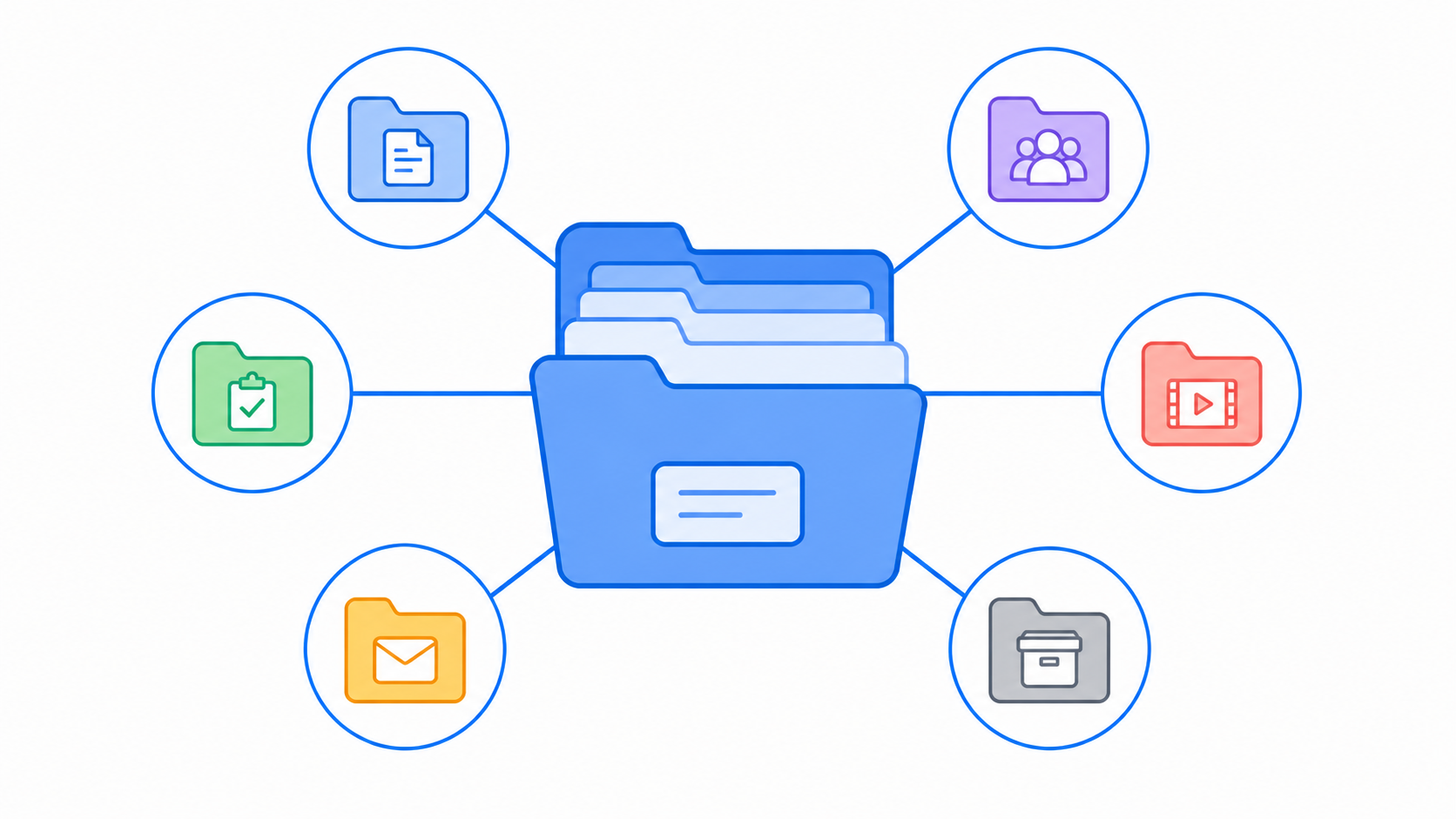 Esta ilustración sintetiza la idea esencial del capítulo: Google Drive no es solo una herramienta de almacenamiento, sino el centro organizador de los recursos, procesos y memorias de una institución educativa.
La reflexión final de esta sección es que el Centro del Conocimiento no se improvisa. Se diseña, se documenta y se mantiene. Ese trabajo inicial ahorra tiempo, protege información y permite que el ecosistema del libro crezca con coherencia.
Diagrama: Gestión del conocimiento utilizando Google Drive
Como cierre metodológico, conviene representar cómo fluye el conocimiento dentro del Aula Digital Profesional una vez organizada la estructura documental.
flowchart LR
 A[Creación de documentos] --> B[Organización en carpetas]
 B --> C[Aplicación de nomenclatura]
 C --> D[Definición de permisos]
 D --> E[Colaboración y uso]
 E --> F[Revisión y versiones]
 F --> G[Archivado y reutilización]
 G --> H[Memoria institucional]
 H --> A
El diagrama muestra un ciclo completo: los documentos no nacen para quedar inmóviles, sino para ser usados, revisados, conservados y reutilizados como parte de una cultura institucional de conocimiento.
2.8 Resumen
En este capítulo se ha demostrado que Google Drive cumple un papel mucho más amplio que el de almacenamiento. Dentro del Aula Digital Profesional, funciona como una plataforma de gestión documental, colaboración, continuidad institucional y memoria del conocimiento educativo.12
Se revisó la diferencia estratégica entre Mi unidad y Unidades compartidas, subrayando que los procesos institucionales y de equipo deben construirse, siempre que sea posible, sobre estructuras que no dependan de una sola persona.2 También se diseñó una arquitectura documental profesional orientada a procesos reales —planeación, evaluación, evidencias, comunicación, investigación, plantillas y archivado— y no solo a tipos de archivo.
Además, se propuso una metodología concreta para la organización inteligente de archivos: nombres consistentes, uso de fechas en formato ISO, control de versiones razonable, descripciones, atajos y reglas de archivado.14 Se explicó cómo compartir correctamente con base en permisos, roles y sensibilidad del contenido, evitando tanto la sobreexposición como la dependencia innecesaria de usuarios individuales.2
Finalmente, el lector construyó el Centro del Conocimiento de su Aula Digital Profesional, con una estructura documental sólida, escalable y reutilizable que servirá de base para integrar el resto de herramientas del libro.
Mensaje de transición
Un Drive bien organizado resuelve el problema del orden. El siguiente paso es aprender a producir documentos colaborativos que aprovechen esa estructura. En el próximo capítulo, Google Docs convertirá ese centro del conocimiento en un espacio vivo de escritura, coautoría y construcción pedagógica.
Práctica guiada del capítulo
Para cerrar el taller, el lector deberá completar estas acciones en su propio entorno institucional o de práctica profesional:
- Crear toda la estructura documental usando la propuesta del capítulo como base.
- Organizar carpetas según procesos reales de su práctica docente o institución.
- Definir una nomenclatura oficial para documentos y carpetas.
- Configurar permisos diferenciando visualización, comentario, edición y administración.
- Compartir documentos de prueba con distintos niveles de acceso para validar la lógica de permisos.
- Elaborar el README de su Drive con propósito, reglas, estructura y responsables.
- Documentar las reglas de organización y archivado para asegurar continuidad.
Ejercicio de cierre
Redacta en tu README.md una sección titulada Reglas de organización documental con al menos cinco acuerdos operativos. Después, selecciona tres archivos reales de tu práctica profesional y renómbralos con la convención definida en este capítulo. Por último, revisa si esos archivos están en la carpeta correcta o si necesitan reubicación, atajo o archivado.
Este pequeño ejercicio tiene un propósito importante: pasar de la intuición al sistema. Cuando Google Drive se organiza con intención metodológica, el resto del ecosistema Workspace deja de ser una colección de herramientas y comienza a operar como una plataforma profesional de trabajo educativo.
Lecturas adicionales:
- Google Workspace Help. “How file access works in shared drives”. https://support.google.com/a/users/answer/12380484
-
Google Drive Help. “Check activity & file versions - Computer - Google Drive Help”. Disponible en: https://support.google.com/drive/answer/2409045 ↩↩↩↩↩↩↩↩↩↩
-
Google for Developers. “Shared drives overview”. Disponible en: https://developers.google.com/workspace/drive/api/guides/about-shareddrives ↩↩↩↩↩↩↩↩↩↩↩↩↩↩↩↩↩↩↩↩↩
-
Google Workspace Learning Center. “Week 3: Share & collaborate with files”. Disponible en: https://support.google.com/a/users/answer/9296687 ↩
-
Google for Developers. “Changes and revisions overview | Google Drive”. Disponible en: https://developers.google.com/workspace/drive/api/guides/change-overview ↩↩↩↩↩↩