Capítulo 12 — Automatización Inteligente del Aula Digital Profesional
12.1 ¿Qué significa automatizar?
En el contexto educativo, automatizar significa diseñar procesos en los que las herramientas digitales realizan tareas repetitivas de forma consistente, dejando al docente el tiempo y la energía para decisiones pedagógicas, acompañamiento y creatividad. Google Workspace for Education se presenta como un conjunto integrado de aplicaciones (Drive, Docs, Sheets, Forms, Slides, Classroom, Calendar, Gmail, Meet) orientadas precisamente a mejorar colaboración y productividad en las clases. 123
Automatizar no es "poner todo en piloto automático" ni sustituir el criterio docente, sino reducir el esfuerzo manual en actividades como recopilar datos, organizar documentos, enviar recordatorios, generar reportes y coordinar tareas, usando funciones de las aplicaciones (formularios, plantillas, vistas filtradas, programación de publicaciones, quiz mode, etc.) y, de forma creciente, capacidades de IA como Gemini y NotebookLM. 43
Nota
Google insiste en que Workspace for Education proporciona una base segura y adaptable para colaboración y gestión de clases; sobre esa base se construyen automatizaciones progresivas, siempre bajo control del centro educativo. 12
La automatización inteligente del Aula Digital Profesional debe entenderse como una extensión natural de la organización: primero se ordena el ecosistema, luego se identifican tareas repetitivas y, finalmente, se diseñan flujos para que la tecnología haga el "trabajo pesado" mientras la pedagogía gana espacio.
Tabla: proceso manual vs proceso automatizado
| Aspecto | Proceso manual | Proceso automatizado |
|---|---|---|
| Recopilación de datos | Listas en papel, correos sueltos. | Formularios que alimentan Sheets automáticamente. 43 |
| Organización | Carpeta por carpeta, copias duplicadas. | Drive estructurado, documentos vinculados y plantillas. 3 |
| Seguimiento | Revisar uno a uno cuadernos y tareas. | Classroom muestra entregas, estados y calificaciones. 3 |
| Comunicación | Correos individuales sin plantillas. | Correos masivos basados en plantillas, programados. 5 |
| Reportes | Redacción manual a partir de notas sueltas. | Docs generados a partir de datos consolidados en Sheets. 43 |
12.2 Identificando procesos repetitivos
El primer paso para automatizar es observar el trabajo diario y detectar patrones: tareas que se repiten con frecuencia, consumen tiempo y podrían seguir una estructura estable. Diversas guías de productividad con Workspace muestran que docentes y escuelas dedican gran parte de su tiempo a coordinar correos, recopilar información, ordenar archivos y actualizar registros. 53
Procesos típicos en el trabajo docente
- Registro de información: listas de asistencia, diagnósticos, encuestas, resultados de evaluación.
- Organización documental: guardar planeaciones, materiales, evidencias y actas en lugares accesibles.
- Seguimiento académico: revisar entregas, avances en proyectos, pendientes por estudiante.
- Comunicación: avisos, recordatorios, convocatorias, feedback a estudiantes y familias.
- Programación de actividades: fechas de tareas, proyectos, exámenes, reuniones.
- Evaluación: aplicación de pruebas, registro de calificaciones, generación de informes.
- Gestión administrativa: inscripciones, permisos, solicitudes, informes institucionales.
No todos estos procesos deben automatizarse al mismo tiempo. Conviene empezar por los que:
- se repiten con alta frecuencia;
- tienen estructura clara (campos, pasos, fechas);
- impactan directamente en la carga de trabajo del docente o del equipo.
Consejo
Haz un inventario de procesos en una simple hoja de cálculo y marca cuáles son repetitivos, cuáles ya usan herramientas digitales y cuáles generan más frustración; ahí tendrás tu mapa inicial de automatización. 63
Conviene tener presente que automatizar sin analizar primero los procesos puede llevar a soluciones poco útiles; la clave está en elegir los "cuellos de botella" reales del trabajo docente y de gestión escolar.
Tabla: tareas que conviene automatizar
| Tipo de tarea | Ejemplos educativos |
|---|---|
| Recopilación de datos | Inscripciones, diagnósticos, encuestas de satisfacción. 3 |
| Evaluación automática | Quizzes en Forms con retroalimentación inmediata. 3 |
| Recordatorios | Fechas de tareas vía Classroom y Calendar. 35 |
| Organización | Creación de carpetas y plantillas por curso y ciclo. 4 |
| Reportes | Resúmenes de resultados desde Sheets a Docs. 3 |
12.3 Diseñando flujos de trabajo
Un flujo de trabajo es la secuencia organizada de pasos que lleva de un punto A (por ejemplo, recoger información) a un punto B (tomar decisiones o entregar resultados). La documentación y cursos sobre Workspace destacan que gran parte de la productividad proviene de conectar aplicaciones: Forms alimenta Sheets, Sheets informa Docs, Docs se comparte mediante Classroom, y Calendar refleja los tiempos. 463
Construir flujos con el ecosistema Google
Ejemplo general de flujo:
- Forms recopila información (inscripciones, diagnósticos, encuestas).
- Sheets recibe automáticamente las respuestas y permite filtros, gráficos y análisis. 43
- Docs se usa para generar informes y actas basados en los datos de Sheets.
- Drive organiza los formularios, hojas y documentos por curso o proyecto.
- Classroom distribuye resultados, actividades asociadas y materiales de apoyo.
- Calendar refleja fechas clave (aplicación, cierre, revisión, retroalimentación).
Integrando Gemini y NotebookLM en los flujos
- Gemini: ayuda a redactar formularios (campos, mensajes de bienvenida), informes (interpretación de gráficos), correos de comunicación y rúbricas en Docs. 3
- NotebookLM: se alimenta de los informes, actas y reglamentos generados, para luego apoyar decisiones basadas en evidencia y la construcción del Centro del Conocimiento.
Curiosidad
Algunos recursos de formación muestran flujos donde se automatiza casi todo el ciclo: Forms → Sheets → Charts → Docs → Classroom, reduciendo drásticamente el tiempo entre recopilar datos y actuar sobre ellos. 36
Diseñar flujos de trabajo significa pensar en "qué herramienta hace qué" y cómo la información se mueve de una aplicación a otra, con mínima intervención manual.
Diagrama: Flujo completo del Aula Digital Profesional
graph LR
    F[Forms (recopila)] --> S[Sheets (analiza)]
    S --> D[Docs (documenta)]
    D --> Dr[Drive (organiza)]
    D --> Sl[Slides (comunica)]
    D --> C[Classroom (gestiona)]
    C --> Ca[Calendar (programa)]
    D --> N[NotebookLM (comprende)]
    D --> G[Gemini (asiste)]
Este diagrama muestra cómo las aplicaciones de Workspace y las capas de IA (Gemini, NotebookLM) se conectan en un flujo que va desde la captura de información hasta la gestión del aprendizaje y la reflexión institucional. 43
12.4 Automatización aplicada a la educación
Con los flujos claros, podemos diseñar proyectos concretos de automatización que respondan a necesidades reales de aula y centro.
Inscripción a cursos
- Forms recopila datos de estudiantes (nombre, grado, curso de interés).
- Sheets recibe respuestas y las filtra por grupo.
- Docs genera listas y constancias de inscripción.
- Gmail envía correos de confirmación usando plantillas y listas de distribución.
Registro de asistencia
- Forms (diario o semanal) recoge asistencia; cada respuesta queda en Sheets. 3
- Sheets calcula porcentajes y genera alertas (por ejemplo, alta inasistencia).
- Docs produce reportes de seguimiento por grupo.
Evaluación diagnóstica y seguimiento de proyectos
- Forms en modo quiz aplica diagnósticos con calificación automática y feedback inmediato. 3
- Scores pasan a Sheets, donde se analizan tendencias.
- Docs recoge resultados para informes y planeación de apoyo.
Comunicación con familias
- Docs almacena plantillas de correos (informes de avance, convocatorias).
- Gmail utiliza contactos o listas para enviar mensajes masivos con personalización básica.
- Calendar muestra fechas de reuniones; Classroom publica anuncios complementarios. 5
Organización documental y generación de reportes
- Drive estructura carpetas por curso, ciclo, proyecto y tipo de documento.
- Docs se usa para actas, informes y planeaciones; Sheets para datos; Slides para presentaciones.
- Gemini ayuda a redactar, resumir y ajustar documentos; NotebookLM posteriormente analiza actas e informes. 37
Dato relevante
Google Workspace for Education Fundamentals se presenta precisamente como base para colaboración y gestión de clases, sobre la que se pueden elevar prácticas de automatización progresiva según la madurez digital de la institución. 12
La automatización aplicada a la educación consiste en encadenar herramientas que ya existen (Forms, Sheets, Docs, Classroom, Calendar) con nuevos apoyos de IA, de forma que los procesos críticos se vuelvan más ágiles y transparentes.
Tabla: beneficios y limitaciones de automatizar
| Aspecto | Beneficios | Limitaciones |
|---|---|---|
| Velocidad | Menos tiempo en tareas administrativas. 3 | Requiere diseño inicial y ajustes. |
| Precisión | Menos errores de captura y cálculo. 4 | Depende de formularios y estructuras bien creadas. |
| Transparencia | Datos y procesos más visibles. 3 | Necesita cultura de uso compartido de herramientas. |
| Flexibilidad | Flujos ajustables según necesidades. 6 | Automatizaciones rígidas pueden costar cambiar. |
12.5 Casos reales
Distintos perfiles educativos enfrentan problemas específicos que pueden abordarse con automatización sin código.
Docente
- Automatiza evaluaciones diagnósticas y quizzes mediante Forms y Classroom, con calificación automática y feedback. 3
- Usa Sheets para llevar seguimiento de tareas entregadas y generar informes sencillos para estudiantes y familias.
- Emplea Gemini para redactar comentarios y resúmenes de progreso.
Director
- Estructura procesos de inscripción, comunicación institucional y recopilación de información de proyectos mediante Forms, Sheets y Docs.
- Automatiza recordatorios de reuniones y plazos clave en Calendar.
- Centraliza actas y planes en Drive, con ayuda de Gemini y NotebookLM para análisis y síntesis. 53
ATP
- Diseña formularios para recoger evidencias de clase y necesidades de acompañamiento.
- Utiliza Sheets para detectar patrones (por ejemplo, uso de estrategias de evaluación formativa).
- Genera informes en Docs y materiales de formación en Slides, apoyado por NotebookLM para análisis de documentación.
Supervisor
- Automatiza recopilación de informes de escuelas vía Forms.
- Analiza datos de desempeño y prácticas mediante Sheets, generando dashboards simples.
- Usa Docs para consolidar informes de zona y Gemini para ajustar redacción y claridad.
Universidad e instituciones educativas
- Implementan flujos de admisión y seguimiento académico usando Forms, Sheets, Docs y Classroom.
- Automatizan recordatorios y calendarios de evaluación con Calendar.
- Integran NotebookLM para análisis de documentos curriculares y proyectos de calidad institucional.
Error común
Intentar automatizar todos los procesos al mismo tiempo; es más efectivo comenzar por uno o dos procesos clave, aprender del impacto y extender gradualmente. 6
Los casos reales muestran un patrón: la automatización empieza en tareas concretas y, si se documenta bien, crece hacia sistemas más amplios, siempre ajustados al rol y responsabilidades de cada perfil.
12.6 El Equipo IA del Docente
La transformación digital educativa no se logra con una sola herramienta; se construye con un equipo de aplicaciones y servicios que trabajan juntos.
Rol de cada componente
- Drive almacena y organiza documentos, materiales y evidencias.
- Docs documenta planeaciones, actas, informes y textos de apoyo.
- Sheets analiza datos de evaluación, asistencia y encuestas. 4
- Forms recopila información de estudiantes, familias y docentes. 3
- Slides comunica ideas y resultados en formato visual.
- Classroom gestiona clases, tareas, materiales y calificaciones. 3
- Calendar programa eventos, plazos y recordatorios. 5
- Gemini asiste en redacción, síntesis y generación de ideas dentro de Workspace. 3
- NotebookLM comprende y relaciona documentos, construyendo el Centro del Conocimiento. 78
- Gems especializan tareas recurrentes (planeación, evaluación, comunicación) mediante instrucciones persistentes. 910
- AI Studio innova, permitiendo experimentar con modelos y prototipos de soluciones avanzadas. 1112
Dato relevante
Google Workspace for Education se concibe como sistema integrado; la incorporación progresiva de IA (Gemini, NotebookLM, Gems, Workspace Flows) aumenta su capacidad de automatizar y coordinar tareas sin perder control humano. 11314
Al final, el Equipo IA del Docente es una metáfora útil: el profesional no trabaja solo frente a la pantalla, sino junto a un conjunto de herramientas que, bien organizadas, se convierten en asistentes complementarios.
Diagrama: Equipo IA del Docente
graph TD
    T[Docente] --> Dr[Drive]
    T --> Dc[Docs]
    T --> Sh[Sheets]
    T --> F[Forms]
    T --> Sl[Slides]
    T --> Cl[Classroom]
    T --> Ca[Calendar]
    T --> Ge[Gemini]
    T --> N[NotebookLM]
    T --> Gm[Gems]
    T --> S[AI Studio]
Este diagrama muestra al docente en el centro, rodeado por el ecosistema Workspace y las capas de IA, cada una con una función específica en la automatización inteligente del Aula Digital Profesional. 37911
12.7 Construcción del Centro de Automatización
Para que la automatización sea sostenible, conviene crear un Centro de Automatización dentro del Aula Digital Profesional, documentando flujos, procesos y mejoras.
Estructura de la carpeta Automatizacion
Automatizacion/

├── Flujos/
├── Procesos/
├── Formularios/
├── Evaluacion/
├── Comunicacion/
├── Calendario/
├── Recordatorios/
├── Productividad/
├── Plantillas/
├── Documentacion/
├── Mejora-Continua/
└── README.md
Propósito de cada carpeta
- Flujos/: diagramas y descripciones de flujos de trabajo diseñados (por ejemplo, Form → Sheets → Docs → Classroom).
- Procesos/: listas y guías paso a paso para procesos clave (inscripción, evaluación, seguimiento de proyectos).
- Formularios/: modelos de Forms reutilizables (diagnósticos, encuestas, registros).
- Evaluacion/: estructuras automatizadas de quizzes, rúbricas y reportes.
- Comunicacion/: plantillas de correos, anuncios de Classroom y mensajes institucionales.
- Calendario/: esquemas de programación de actividades y recordatorios.
- Recordatorios/: estrategias y configuraciones para avisos automáticos (por ejemplo, tareas próximas a vencer).
- Productividad/: trucos y configuraciones que ahorran tiempo (vistas en Drive, filtros en Sheets, plantillas en Docs). 54
- Plantillas/: modelos de documentos, hojas y presentaciones listos para copiar.
- Documentacion/: acuerdos, políticas internas de automatización y guías de uso.
- Mejora-Continua/: registro de cambios, evaluaciones de impacto y planes de mejora.
- README.md: explicación del Centro de Automatización, cómo se usa y quién lo mantiene.
Buenas prácticas
Asigna responsables para cada proceso automatizado (por ejemplo, "persona referente" para inscripción, otra para evaluación, otra para comunicación) y documenta claramente su rol en el README. 136
El Centro de Automatización convierte la experiencia acumulada en activo institucional: los flujos no viven solo en la memoria de una persona, sino en documentos y plantillas que pueden mantenerse y mejorar.
Diagrama: Ciclo de mejora continua
graph TD
    A[Identificar proceso] --> B[Diseñar flujo]
    B --> C[Implementar con Workspace]
    C --> D[Evaluar impacto]
    D --> E[Ajustar y documentar]
    E --> F[Escalar o replicar]
    F --> A
Este diagrama representa un ciclo de mejora continua: cada automatización se identifica, diseña, implementa, evalúa, ajusta y, si funciona, se escala o replica en otros contextos. 613
Ilustración: ecosistema educativo automatizado
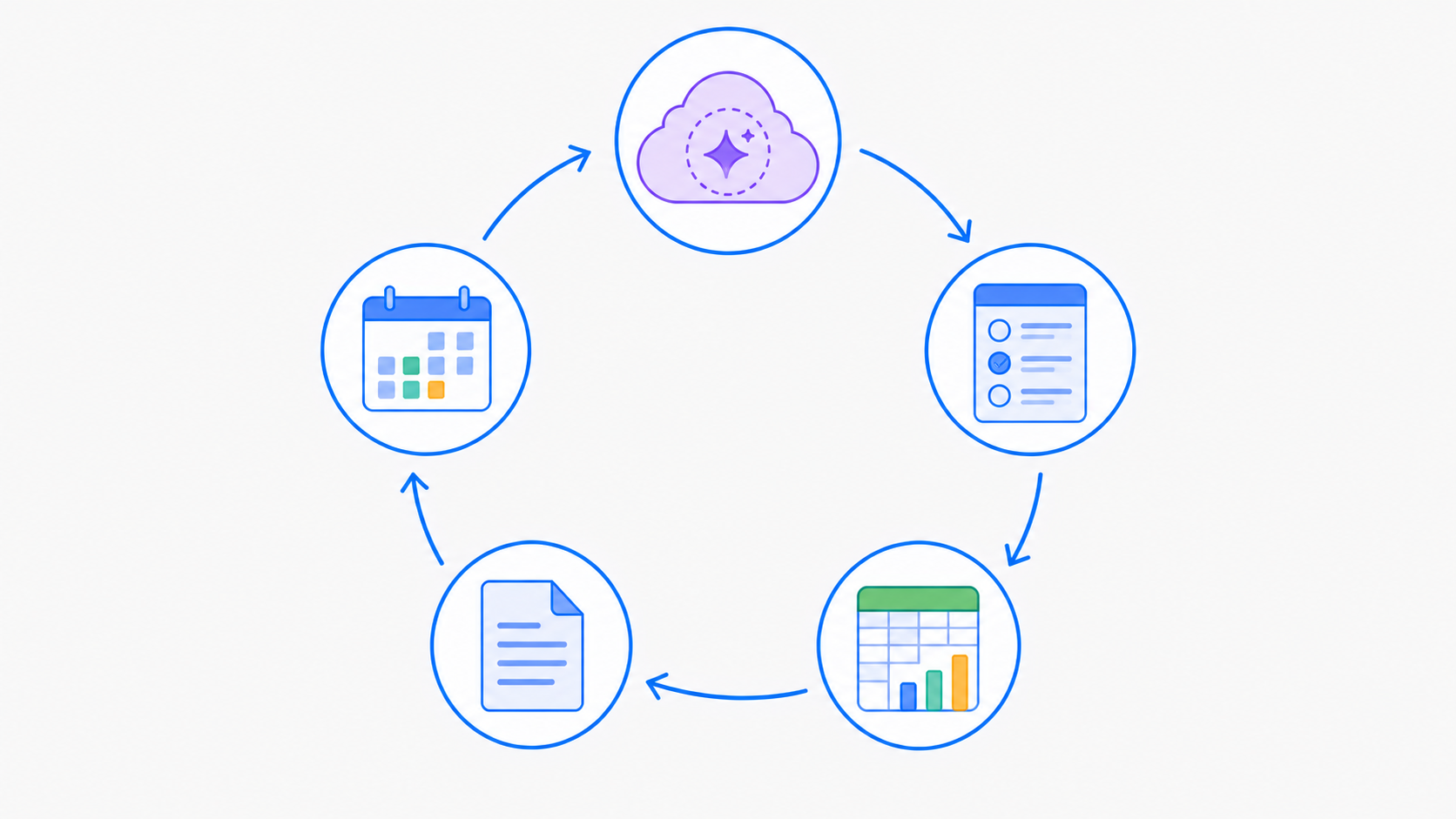 Esta ilustración evidencia que, aunque gran parte del flujo se ejecuta de forma automática, el docente sigue en el centro, interpretando datos y tomando decisiones.
12.8 Resumen
En este capítulo, la Automatización Inteligente del Aula Digital Profesional se ha presentado como el paso siguiente tras la organización del ecosistema Google Workspace: identificar procesos repetitivos, diseñar flujos de trabajo, integrar aplicaciones y capas de IA, y documentar un Centro de Automatización institucional. 1313
Se han descrito procesos susceptibles de automatización (registro de información, organización documental, seguimiento académico, comunicación, programación, evaluación, gestión administrativa) y se han mostrado flujos concretos que conectan Forms, Sheets, Docs, Drive, Slides, Classroom, Calendar, Gemini y NotebookLM. 437 También se han presentado casos reales por perfil (docente, director, ATP, supervisor, universidad) y se ha definido el Equipo IA del Docente como conjunto de herramientas y servicios que colaboran para reducir carga administrativa.
Finalmente, se ha propuesto el Centro de Automatización mediante la carpeta Automatizacion/ y se ha planteado un ciclo de mejora continua aplicado a los procesos educativos, preparando el terreno para el capítulo final, en el que se integrará todo el ecosistema del Aula Digital Profesional.
Proyecto final del capítulo: Mapa de Automatización del Aula Digital Profesional
El proyecto final invita al lector a construir un Mapa de Automatización de su contexto.
Pasos sugeridos:
- Listar procesos actuales en una hoja de Sheets (inscripción, evaluación, comunicación, proyectos, etc.).
- Clasificar cada proceso como manual, parcialmente automatizado o completamente automatizado.
- Identificar oportunidades de mejora (por ejemplo, usar Forms en lugar de listas, vincular Sheets con Docs, aprovechar anuncios de Classroom).
- Diseñar al menos tres flujos completos y documentarlos en
Automatizacion/Flujos/. - Registrar en
Mejora-Continua/los cambios realizados y su impacto percibido en tiempo, claridad y calidad de la información.
Consejo
Revisa el mapa de automatización cada fin de ciclo escolar: algunas soluciones seguirán siendo útiles, otras requerirán ajustes y aparecerán nuevos procesos que merecen automatizarse. 6
La reflexión de este proyecto es que la automatización es un viaje, no un destino: el Mapa del Aula Digital Profesional se actualiza con cada experiencia, convirtiendo la tecnología en aliada estratégica de la práctica docente y de la gestión educativa.
Práctica guiada del capítulo
Durante este capítulo, el lector deberá:
- Identificar tareas repetitivas en su práctica docente y de gestión.
- Diseñar flujos de trabajo apoyados en Forms, Sheets, Docs, Drive, Classroom y Calendar.
- Documentar procesos y roles en la carpeta
Automatizacion/. - Integrar herramientas de IA (Gemini, NotebookLM, Gems) en puntos clave de redacción, análisis y toma de decisiones.
- Construir el Centro de Automatización, incluyendo flujos, procesos, plantillas y guías.
- Elaborar un plan de mejora continua, con revisiones periódicas de los procesos y de su impacto.
-
Google Workspace for Education Fundamentals – Overview of tools and productivity. Disponible en: https://edu.google.com/workspace-for-education/editions/education-fundamentals/ ↩↩↩
-
Mastering Google Workspace for Productivity – Drive, Docs, Sheets, Forms & Classroom. Disponible en: https://www.youtube.com/watch?v=D8BXLqClDYQ ↩↩↩↩↩↩↩↩↩↩↩↩↩↩↩↩↩↩↩↩↩↩↩↩↩↩↩↩↩↩
-
Google Workspace Learning Portal – Sheets. Disponible en: https://sites.google.com/one-line.com/gsuitelearning/learn-by-app/docs-sheets-slides-forms/sheets ↩↩↩↩↩↩↩↩↩↩↩
-
Five ways to get more efficient with Google Workspace for Education. Disponible en: https://usingtechnologybetter.com/five-ways-get-efficient-google-workspace-education/ ↩↩↩↩↩↩↩
-
Automating Work with Google Workspace Flows (Coursera course description). Disponible en: https://www.coursera.org/learn/automating-work-with-google-workspace-flow ↩↩↩↩↩↩↩↩
-
Google for Education – Understand anything with NotebookLM Disponible en: https://edu.google.com/ai-notebooklm/ ↩↩↩↩
-
Google Workspace. "NotebookLM: AI-Powered Research and Learning Assistant Tool". Disponible en: https://workspace.google.com/products/notebooklm/ ↩
-
Gemini Gems — build custom AI experts from Gemini. Disponible en: https://gemini.google/overview/gems/ ↩↩
-
Google for Education. "Personalize Gemini with Gems: custom AI experts for any topic" (Education one-pager). Disponible en: https://services.google.com/fh/files/misc/gems_one_pager_education.pdf ↩
-
Google AI Studio | Gemini API – Official overview. Disponible en: https://ai.google.dev/aistudio ↩↩
-
Google AI Studio quickstart – Chat prompts and Run settings. Disponible en: https://ai.google.dev/gemini-api/docs/ai-studio-quickstart ↩
-
Getting started with Workspace Flows in Education (no-code workflow concepts). Disponible en: https://www.canopy.education/post/getting-started-with-workspace-flows-in-education ↩↩↩↩
-
Google AI Studio product page – building with Gemini models. Disponible en: https://cloud.google.com/ai/gemini ↩