Capítulo 1 — Conociendo Google Workspace para Educación
1.1 ¿Qué es Google Workspace para Educación?
Google Workspace for Education es el ecosistema de herramientas de Google diseñado específicamente para que escuelas y universidades puedan asegurar sus entornos de aprendizaje, mejorar el impacto instruccional y preparar a los estudiantes para el futuro. A diferencia de la versión empresarial, Google Workspace for Education combina aplicaciones de productividad con servicios educativos, seguridad avanzada y funciones de administración pensadas para dominios escolares completos.
Su origen se remonta a G Suite for Education, la suite de apps colaborativas en la nube que permitió a miles de instituciones sustituir el correo y los archivos locales por Gmail, Drive y documentos compartidos. 1 Con el tiempo, esa suite evolucionó hacia Google Workspace for Education, incorporando no solo nuevas apps, sino ediciones diferenciadas, herramientas de seguridad, administración por dominio y, más recientemente, capacidades profundas de Inteligencia Artificial integradas en las aplicaciones y servicios educativos. 2
La filosofía de Google Workspace for Education se puede resumir en tres ideas clave: - ofrecer herramientas seguras y fáciles de usar, diseñadas para la enseñanza y el aprendizaje; - proporcionar opciones flexibles para adaptarse a distintos tipos de instituciones; - integrar colaboración, comunicación, administración y IA en un mismo ecosistema bajo cuentas institucionales.
En términos de transformación digital, Workspace for Education busca que las instituciones dejen atrás el modelo de “usuarios aislados con aplicaciones sueltas” y avancen hacia un entorno donde todo el trabajo académico —clases, materiales, evaluaciones, comunicación institucional y datos de uso— se organiza en un dominio educativo administrado centralmente. 2 Esto implica que docentes, estudiantes y personal administrativo trabajan sobre la misma infraestructura, con políticas de seguridad, almacenamiento compartido y flujos de información comunes.
Dato relevante Google Workspace for Education Fundamentals se ofrece sin costo para instituciones que cumplen ciertos requisitos, mientras que Standard y Plus son suscripciones de pago con funcionalidades ampliadas.
La reflexión final de esta sección es que, antes de pensar en aplicaciones concretas, conviene entender Google Workspace for Education como la base tecnológica sobre la que se puede construir una estrategia de transformación digital educativa coherente y sostenible.
Diagrama: Evolución de Google Workspace en educación
Para visualizar esta transformación, conviene revisar de manera esquemática la evolución del ecosistema Google en el contexto educativo.
timeline
 title Evolución de Google Workspace en educación
 2010: G Suite for Education
: Correo, almacenamiento y colaboración básica en documentos
 2014: Colaboración en tiempo real
: Docs, Sheets y Slides se consolidan en el aula
 2021: Google Workspace for Education
: Nuevas ediciones, enfoque en seguridad y gestión por dominio
 2023: Seguridad y administración avanzadas
: Consola de administración, analíticas y políticas institucionales
 2024: IA en el ecosistema
: Gemini se integra en apps de Workspace
 2025: Gemini for Education y NotebookLM
: IA responsable como parte del núcleo educativo
 2026: Ecosistema inteligente
: Workspace + AI Pro + NotebookLM como plataforma de conocimiento
Este diagrama muestra que el foco ha pasado de ofrecer aplicaciones individuales hacia construir una plataforma educativa inteligente, con capas de seguridad, administración y IA que apoyan el trabajo de toda la institución, no solo de usuarios individuales. 2
1.2 Mucho más que aplicaciones
Una de las principales ideas que debe quedar clara desde el inicio es que Google Workspace for Education no es simplemente un conjunto de aplicaciones independientes, sino un ecosistema de trabajo que integra almacenamiento, colaboración, comunicación, productividad e Inteligencia Artificial bajo una misma arquitectura de cuentas institucionales.
En el centro de ese ecosistema se encuentran los servicios de almacenamiento y organización de información —Drive y el almacenamiento compartido para el dominio— que permiten guardar de forma estructurada documentos, hojas de cálculo, presentaciones, formularios y recursos multimedia. Sobre esta base se construye la colaboración: múltiples usuarios pueden editar documentos simultáneamente, compartir materiales con permisos granulares y trabajar en grupo sin necesidad de enviar versiones por correo.
La comunicación institucional se articula principalmente a través de Gmail, Calendar y otros servicios de mensajería, que operan dentro del dominio educativo con políticas de seguridad y administración comunes. La productividad se amplifica gracias a la integración entre apps: formularios que alimentan hojas de cálculo, documentos que se organizan en carpetas compartidas, agendas que se sincronizan con cursos y proyectos, entre otros ejemplos cotidianos.
Sobre esta base de almacenamiento, colaboración y comunicación se despliega la capa de Inteligencia Artificial, con herramientas como Gemini y NotebookLM que actúan como asistentes para la preparación de clases, la creación de materiales y la comprensión profunda de contenidos, siempre bajo las políticas de seguridad y protección de datos del dominio educativo. 34 La IA no sustituye las apps tradicionales, sino que las potencia, ayudando a diseñar actividades, evaluar, resumir información y generar recursos educativos adaptados a las necesidades de cada curso. 3
Nota Pensar en Workspace como “apps” te lleva a usarlo de forma puntual. Pensar en Workspace como “ecosistema” te permite diseñar flujos de trabajo completos: desde la planificación hasta la evaluación y la reflexión pedagógica.
El verdadero valor de Google Workspace for Education aparece cuando conectamos las piezas: almacenamiento que respalda la colaboración, comunicación integrada con la gestión de cursos y una capa de IA que incrementa la productividad docente y la calidad de las experiencias de aprendizaje.
Tabla: Workspace tradicional vs Workspace moderno
| Aspecto | Enfoque tradicional | Enfoque moderno con Workspace for Education |
|---|---|---|
| Visión del sistema | Conjunto de apps independientes. | Ecosistema unificado de enseñanza y gestión. 2 |
| Almacenamiento | Archivos locales o servicios desconectados. | Drive y almacenamiento compartido por dominio. |
| Colaboración | Envío de versiones por correo. | Edición simultánea, comentarios, historial. |
| Comunicación | Correos personales sin control institucional. | Gmail y Calendar dentro del dominio educativo. |
| Productividad | Tareas manuales y repetitivas. | Flujos integrados entre Forms, Sheets y Docs. |
| Inteligencia Artificial | Herramientas externas no integradas. | Gemini y NotebookLM como servicios principales. 43 |
Esta tabla sintetiza el cambio de paradigma: de usar herramientas de oficina aisladas a trabajar en un ecosistema capaz de sostener la transformación digital educativa de toda la institución.
1.3 Las ediciones de Google Workspace para Educación
Google Workspace for Education se organiza en ediciones y complementos diseñados para cubrir necesidades distintas según el tamaño, el perfil y las prioridades de cada institución. Las ediciones se licencian a nivel de dominio y proporcionan una suite de herramientas seguras y fáciles de usar para enseñanza y aprendizaje, mientras que los “add-ons” añaden capacidades específicas como IA avanzada o almacenamiento adicional.
Actualmente, las ediciones principales son:
- Education Fundamentals
- Education Standard
- Education Plus
Además, existe el Teaching and Learning add-on, que amplía las capacidades de Fundamentals y Standard en materia de enseñanza y aprendizaje.
Descripción general de cada edición
-
Education Fundamentals: es la edición base, gratuita para instituciones que cumplen los requisitos de Google, que ofrece herramientas de colaboración, productividad y gestión de clase como Docs, Drive, Classroom, Meet, Gmail y Forms. Su objetivo es mejorar la colaboración, la productividad y la gestión de aula sin costo financiero para la institución.
-
Education Standard: es una edición de pago que se construye sobre Fundamentals y añade seguridad avanzada y herramientas de análisis para proteger de forma proactiva a la institución frente a amenazas digitales. Incluye características como Centro de seguridad, paneles de seguridad y herramientas de investigación para remediar spam, phishing y malware.
-
Education Plus: es la edición de pago más completa, que integra todo lo de Fundamentals y Standard y añade funciones adicionales para enriquecer y personalizar el aprendizaje, así como seguridad y analítica avanzadas. Incluye mejoras en Meet (más participantes, opciones de transmisión), almacenamiento adicional, funciones avanzadas de Classroom y capacidades ampliadas para análisis y gestión de datos institucionales.
-
Teaching and Learning Upgrade (add-on): es un complemento (no una edición base) que se suma a Fundamentals o Standard para incrementar las herramientas de enseñanza y aprendizaje, añadiendo más funcionalidades en Meet, Classroom y otras apps enfocadas en la experiencia educativa.
Curiosidad Todos los centros educativos que usan Workspace for Education disponen al menos de 100 TB de almacenamiento compartido, y las ediciones de pago añaden almacenamiento extra según el número de licencias.
Tabla comparativa de ediciones
| Característica | Fundamentals | Education Standard | Teaching and Learning (add-on) | Education Plus |
|---|---|---|---|---|
| Coste | Sin costo para instituciones elegibles. | Suscripción anual de pago. | Suscripción de pago, complementaria. | Suscripción anual de pago. |
| Apps básicas (Docs, Drive, etc.) | Incluidas. | Incluidas. | Se apoyan en Fundamentals/Standard. | Incluidas. |
| Classroom y gestión de clase | Herramientas clave disponibles. | Idem Fundamentals. | Amplía funcionalidades de enseñanza. | Funciones enriquecidas y análisis extra. |
| Seguridad avanzada | Básica (2FA, controles estándar). | Centro de seguridad, análisis avanzados. | Se apoya en la seguridad de la edición base. | Seguridad y análisis más completos. |
| Analítica y administración | Controles básicos de administración. | Herramientas adicionales para investigar y remediar amenazas. | Enfocado en enseñanza, no en seguridad. | Informes avanzados, analítica ampliada. |
| Almacenamiento compartido | 100 TB por institución. | 100 TB + almacenamiento adicional según licencias. | Añade almacenamiento adicional. | 100 TB + 20 GB por licencia y opciones extra. |
| IA avanzada (Google AI Pro) | Disponible como add-on. | Disponible como add-on. | Compatible con AI Pro. | Compatible con AI Pro, con descuentos. |
¿Qué edición para cada tipo de institución?
-
Escuela pequeña o centro que comienza la transformación digital: normalmente comienza con Education Fundamentals, ya que ofrece herramientas completas de colaboración y clase sin coste, suficiente para digitalizar comunicaciones, materiales y evaluación básica.
-
Red de escuelas o colegios con mayor exposición a riesgos digitales: se beneficia de Education Standard, que añade seguridad avanzada y analíticas para gestionar mejor el riesgo y cumplir políticas de protección de datos.
-
Instituciones que quieren potenciar la enseñanza con recursos interactivos y analítica pedagógica: pueden añadir Teaching and Learning Upgrade sobre Fundamentals o Standard para acceder a funcionalidades ampliadas en Classroom, Meet y herramientas de evaluación.
-
Universidades, sistemas de educación superior o redes de centros que necesitan el máximo nivel de capacidades en seguridad, analítica y experiencias de aprendizaje enriquecidas: suelen optar por Education Plus, que integra todo lo anterior y añade características avanzadas en videoconferencias, evaluación, almacenamiento y análisis de datos educativos.
Consejo Antes de elegir una edición, identifica tus prioridades institucionales: ¿seguridad y cumplimiento?, ¿enseñanza y aprendizaje enriquecidos?, ¿analítica avanzada?, ¿IA integrada? La edición adecuada es la que mejor potencia esas prioridades.
Conocer las ediciones y sus diferencias permite tomar decisiones estratégicas: no se trata de “tener todo”, sino de adquirir exactamente las capacidades que tu institución necesita para sostener su transformación digital educativa.
1.4 El papel de la Inteligencia Artificial
La Inteligencia Artificial ha dejado de ser una posibilidad lejana para convertirse en una capa transversal dentro de Google Workspace for Education. En los últimos años, Google ha introducido Gemini, NotebookLM y servicios relacionados como Google AI Pro for Education y Workspace Studio, que aportan IA generativa y capacidades de gestión del conocimiento directamente dentro del ecosistema educativo. 3
Desde la perspectiva institucional, estas herramientas no son aplicaciones separadas, sino asistentes de IA para la educación, pensados para ayudar a docentes, estudiantes y personal a ahorrar tiempo, crear experiencias de aprendizaje más atractivas y encontrar nuevas ideas, todo bajo la protección de datos de nivel empresarial que caracteriza a los servicios principales de Workspace for Education. 34
-
Gemini se presenta como el asistente de IA para educación que puede integrarse en aplicaciones como Docs, Gmail, Slides, Forms, Sheets y otras, permitiendo resumir contenidos, generar borradores, diseñar preguntas, apoyar la planificación y ofrecer explicaciones guiadas. 35
-
NotebookLM se ofrece como un socio de pensamiento y de investigación que ayuda a comprender “cualquier cosa” a partir de los documentos que el usuario proporciona: planes de clase, lecturas, normas curriculares, notas de clase o investigaciones. 46 Su diseño de “jardín amurallado” garantiza que las respuestas se basen en las fuentes aportadas por el usuario, facilitando verificabilidad y rigor académico. 7
-
Google AI Studio / Workspace Studio aparece como un entorno para diseñar agentes de IA y soluciones más avanzadas, conectadas con Workspace, que pueden automatizar tareas como clasificar correos, organizar archivos, registrar información en hojas de cálculo o asistir a equipos directivos en la toma de decisiones basada en datos.
Dato relevante Gemini y NotebookLM están incluidos sin costo adicional en todas las ediciones de Google Workspace for Education y funcionan como Servicios principales con protección de datos de nivel empresarial. 34
Lo que queda claro es que la IA en Workspace no reemplaza la labor docente ni las herramientas tradicionales, sino que se integra como una capa que puede hacer más eficientes los procesos de planificación, creación, evaluación y reflexión pedagógica, siempre bajo control administrativo y políticas de uso responsable.
Diagrama: IA dentro del ecosistema educativo
flowchart LR
 subgraph Ecosistema Workspace
 D(Docs)
 S(Sheets)
 Sl(Slides)
 F(Forms)
 Dr(Drive)
 C(Classroom)
 M(Meet)
 Ca(Calendar)
 end

 subgraph IA educativa
 G(Gemini)
 N(NotebookLM)
 W(Workspace Studio / AI Studio)
 end

 G --> D
 G --> S
 G --> Sl
 G --> F
 G --> C

 N --> Dr
 N --> C

 W --> Dr
 W --> D
 W --> S

 Dr --> C
 C --> M
 C --> Ca
Este diagrama muestra cómo la IA se conecta con las aplicaciones nucleares de Workspace, actuando como una capa que potencia las capacidades existentes sin sustituirlas, y que puede utilizarse de forma estratégica para apoyar la transformación digital educativa. 34
1.5 Seguridad, colaboración y administración
En el contexto educativo, Google Workspace for Education no se limita a proporcionar aplicaciones de productividad; se apoya en una arquitectura de cuentas institucionales, permisos, controles de colaboración y administración de dominio diseñada para garantizar seguridad y cumplimiento normativo.
Las cuentas institucionales (por ejemplo, nombre.apellido@colegio.edu) forman parte de un dominio administrado por la institución, lo que permite definir políticas de acceso, asignar licencias, activar o desactivar servicios y gestionar el ciclo de vida de usuarios (altas, bajas, egresados). Workspace ofrece distintos tipos de licencias, como usuarios con acceso completo, usuarios solo de Gmail y usuarios archivados, que permiten preservar datos de forma segura sin otorgar acceso activo a los servicios.
En seguridad, Google Workspace for Education incorpora de forma nativa protección contra spam, phishing y malware, cifrado de datos, verificación en dos pasos y herramientas de monitorización y respuesta a incidentes en las ediciones de pago. 7 El Centro de seguridad, la herramienta de investigación y los paneles de seguridad permiten a los administradores prevenir amenazas y responder rápidamente a eventos de riesgo, mientras que las políticas de protección de datos y las regiones de datos ayudan a cumplir normativas como COPPA y FERPA. 7
La colaboración se gestiona a través de permisos granulares en Drive y en las apps de Workspace: archivos y carpetas pueden compartirse con usuarios específicos, grupos o toda la organización, con configuraciones para edición, comentario o solo lectura. La administración define quién puede compartir hacia fuera del dominio, qué tipos de enlaces se permiten y cómo se auditan las actividades de usuarios, lo que asegura que la colaboración se mantenga dentro de marcos institucionales seguros.
Buenas prácticas En entornos educativos, es recomendable que los docentes trabajen siempre con cuentas institucionales y no con cuentas personales, para garantizar que la institución tenga control sobre los datos, los permisos y el cumplimiento de políticas de seguridad. 7
La reflexión clave es que la seguridad y la administración no son “bloqueos” a la colaboración, sino el marco que permite que la colaboración sea sostenible, verificable y responsable, especialmente cuando se integran herramientas de IA y se trabaja con datos sensibles de estudiantes.
Tabla: Beneficios para docentes, directivos y estudiantes
| Rol | Beneficios clave en Workspace for Education |
|---|---|
| Docentes | Colaboración en tiempo real, organización centralizada de materiales y clases, flujos de evaluación más claros, apoyo de IA para planificación y retroalimentación. 3 |
| Directivos | Visibilidad sobre el uso de herramientas, paneles de seguridad, capacidad de definir políticas, coordinación institucional más eficiente. 7 |
| Estudiantes | Acceso a recursos organizados, comunicación clara, tareas y retroalimentación centralizadas, oportunidades de aprendizaje apoyadas por IA responsable. 37 |
Esta tabla resume cómo el ecosistema Workspace for Education aporta valor específico a distintos actores, siempre apoyado en cuentas institucionales, colaboración estructurada y seguridad integrada.
1.6 Casos reales
Para comprender mejor cómo cambia el uso del ecosistema según el contexto, revisemos varios escenarios típicos en educación.
Escuela pública
Una escuela pública con recursos limitados puede comenzar con Education Fundamentals, utilizando las cuentas institucionales para docentes y estudiantes. El equipo directivo configura políticas básicas de seguridad y comparte plantillas de planeación en Drive; los docentes gestionan sus clases con herramientas colaborativas y centralizan tareas y materiales.
En este contexto, la transformación digital se centra en garantizar que todos los cursos utilizan el mismo entorno para comunicación, materiales y evaluación básica, reduciendo la dependencia de herramientas informales y logrando mayor equidad en el acceso.
Error común Migrar a Workspace manteniendo cada docente como “isla digital”. Sin una estructura común y políticas compartidas, la institución pierde la oportunidad de consolidar procesos y datos educativos.
Colegio particular
Un colegio particular que busca diferenciarse por innovación pedagógica puede combinar Education Fundamentals con el Teaching and Learning Upgrade o con Education Plus para acceder a funciones ampliadas de evaluación, videoconferencias avanzadas y analítica. Directivos y coordinadores académicos participan activamente en el diseño de la estructura de dominio, definiendo carpetas departamentales, recursos comunes y flujos de comunicación con familias.
La IA se integra de forma gradual: se habilita Gemini y NotebookLM para docentes, quienes los utilizan para diseñar materiales más personalizados y para ofrecer guías de estudio basadas en los contenidos propios del colegio. 36 La institución puede desarrollar agentes específicos en Workspace Studio para automatizar tareas administrativas recurrentes.
Universidad
Una universidad suele necesitar Education Plus por su escala, diversidad de programas y necesidades de seguridad y analítica avanzadas. El dominio educativo integra múltiples subdominios y unidades académicas; se definen licencias diferenciadas para estudiantes, profesores de tiempo completo, ayudantes y personal administrativo.
La administración utiliza herramientas de seguridad avanzadas para monitorizar amenazas, y se combinan las capacidades de IA con plataformas externas mediante integraciones como LMS y LTI. En este contexto, Workspace no es solo una suite de comunicación, sino una parte central de la infraestructura digital de la universidad.
Formación docente
Programas de formación docente pueden usar Education Fundamentals junto con Gemini y NotebookLM como herramientas para practicar el diseño de ecosistemas educativos. 36 Los participantes crean proyectos de Aula Digital Profesional como parte de su proceso formativo, experimentando con flujos de colaboración, estructura de contenidos y uso responsable de la IA.
La experiencia está orientada a que futuros docentes comprendan que su competencia digital profesional implica saber diseñar y mantener ecosistemas, no solo “saber usar apps”.
Dirección escolar y supervisión
Equipos de dirección escolar, supervisores y ATP trabajan sobre el dominio institucional para definir políticas, apoyar a docentes y revisar indicadores de uso y seguridad. Pueden utilizar las herramientas de administración y seguridad de Standard o Plus para analizar patrones de actividad, evaluar riesgos y tomar decisiones basadas en datos.
Consejo Sea cual sea el contexto, es importante que exista un diálogo entre responsables técnicos y pedagógicos. La tecnología debe responder a necesidades educativas concretas, no a modas o presiones externas. Aunque el ecosistema Workspace es el mismo, su uso cambia radicalmente según el tipo de institución y sus objetivos, y la clave está en adaptar la configuración, las ediciones y las políticas a la realidad de cada contexto educativo.
Ilustración: Ecosistema moderno de trabajo docente
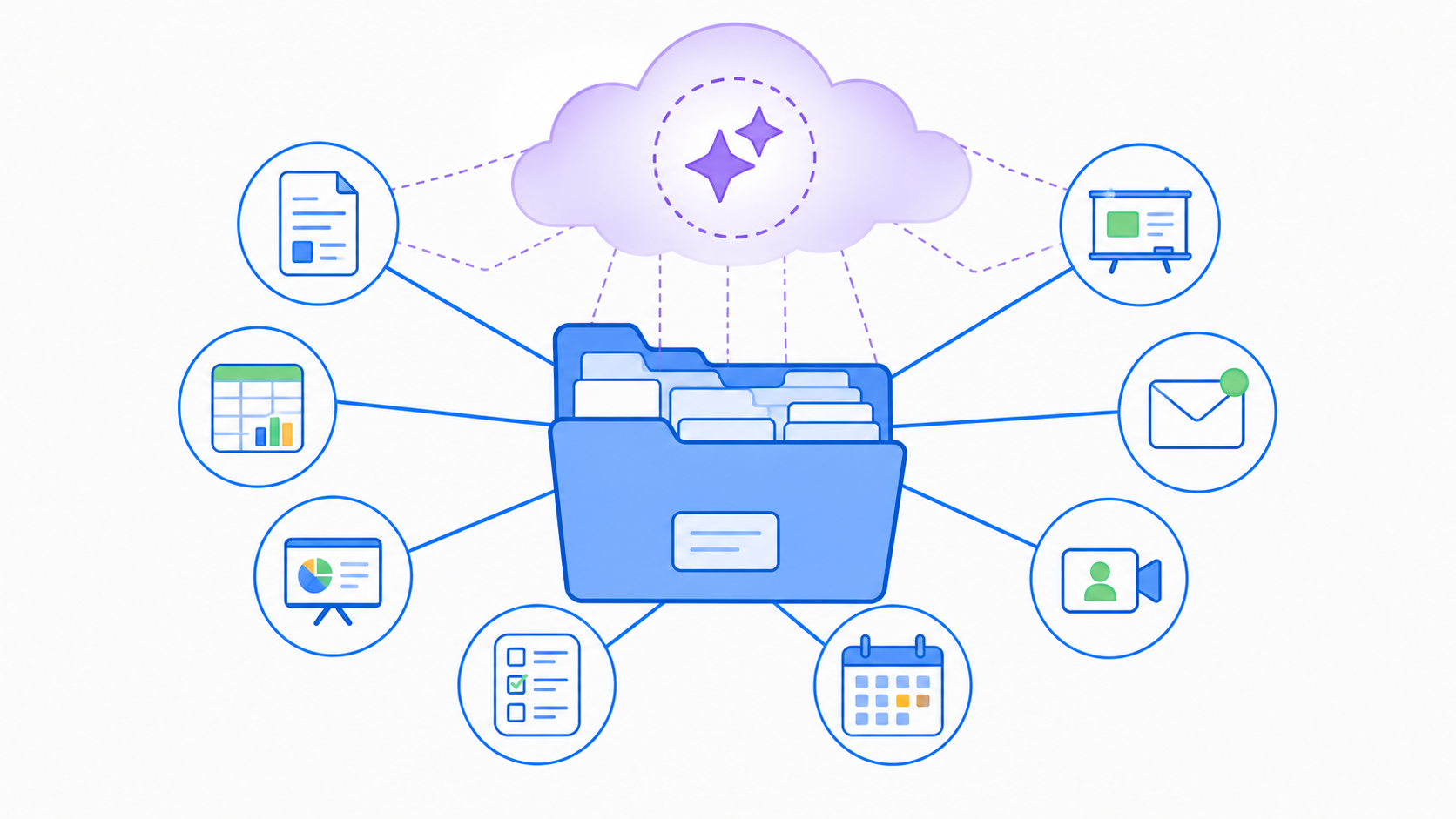 Esta ilustración ayuda a visualizar la idea de que el trabajo docente no ocurre en aplicaciones aisladas, sino en un ecosistema organizado alrededor de un Aula Digital Profesional que conecta todas las piezas.
1.7 Construcción del Aula Digital Profesional
El proyecto transversal del libro es el Aula Digital Profesional, un ecosistema organizado que irá creciendo capítulo a capítulo. En este primer capítulo, nos centraremos en definir su estructura inicial a nivel conceptual y de carpetas, sin entrar todavía en el uso detallado de cada herramienta.
Estructura propuesta
La estructura base puede representarse así:
Aula-Digital-Profesional/

README.md

Drive/

Docs/

Sheets/

Forms/

Slides/

Classroom/

Gemini/

NotebookLM/

AI-Studio/

Recursos/

Automatizacion/

Administracion/
Esta organización no pretende ser la única posible, pero sí un punto de partida claro para comprender cómo se distribuye el trabajo dentro del ecosistema Workspace.
Propósito de cada carpeta
-
README.md Archivo de texto (Markdown) que describe el propósito del Aula Digital Profesional, la estructura de carpetas y las reglas básicas de trabajo. Funcionará como “manual de uso” del ecosistema.
-
Drive/ Representa la estructura de almacenamiento: aquí se conceptualizan las carpetas que se crearán en el dominio educativo, reflejando unidades, cursos, proyectos y recursos compartidos.
-
Docs/ Contendrá la lógica de documentos de planeación, guías docentes, instrucciones para estudiantes, actas y otros textos clave.
-
Sheets/ Estructuras de seguimiento de datos: listas de estudiantes, registros de asistencia, rúbricas, análisis básicos y cualquier otro tipo de información tabular.
-
Forms/ Diseños de formularios para evaluaciones, encuestas, recogida de evidencias, retroalimentación y procesos administrativos.
-
Slides/ Organización de presentaciones y materiales visuales que sostienen las sesiones de clase, talleres y presentaciones institucionales.
-
Classroom/ Representación de los cursos y clases que se gestionarán, con sus tareas, materiales y rúbricas; aquí se diseña la lógica, aunque la configuración técnica pertenezca a capítulos posteriores.
-
Gemini/ Espacio conceptual para definir cómo se utilizará el asistente de IA en tareas de planificación, creación de materiales, evaluación y apoyo al aprendizaje, siempre de forma responsable. 3
-
NotebookLM/ Área dedicada a diseñar notebooks y flujos de comprensión basados en los documentos del Aula Digital Profesional, incluyendo guías de estudio, mapas conceptuales y recursos generados. 64
-
AI-Studio/ Carpeta pensada para documentar agentes, automatizaciones y proyectos de IA avanzada que se creen con Workspace Studio o Google AI Studio, vinculados al ecosistema educativo.
-
Recursos/ Repositorio de materiales externos: enlaces, artículos, videos, datasets y cualquier recurso adicional que se integre al Aula Digital Profesional.
-
Automatizacion/ Documentación y scripts (según corresponda) para automatizar tareas recurrentes: organización de archivos, generación de informes, envío de notificaciones, etc., aprovechando las capacidades de Workspace y de IA.
-
Administracion/ Espacio para registrar políticas, roles, responsabilidades, licencias y decisiones de administración del dominio educativo, asegurando que la dimensión técnica esté alineada con la pedagógica.
Nota En este capítulo, estas carpetas funcionan como un modelo conceptual. En capítulos posteriores, se convertirán en estructuras reales de Drive y otros servicios de Workspace.
El Aula Digital Profesional no es solo “un conjunto de archivos”, sino un sistema de organización del trabajo docente y directivo. Definir esta estructura desde el principio facilitará que cada capítulo añada piezas de forma ordenada, sin perder de vista el ecosistema completo.
Diagrama: Arquitectura del Aula Digital Profesional
graph TD
 A[Aula-Digital-Profesional]
 A --> R(README.md)

 subgraph Contenidos de aula
 Dv(Drive/)
 Dc(Docs/)
 Sh(Sheets/)
 Sl(Slides/)
 Fm(Forms/)
 Rc(Recursos/)
 end

 subgraph Gestión de curso
 Cl(Classroom/)
 end

 subgraph IA y automatización
 Gm(Gemini/)
 Nb(NotebookLM/)
 As(AI-Studio/)
 Au(Automatizacion/)
 end

 subgraph Administración
 Ad(Administracion/)
 end

 A --> Dv
 A --> Dc
 A --> Sh
 A --> Sl
 A --> Fm
 A --> Rc
 A --> Cl
 A --> Gm
 A --> Nb
 A --> As
 A --> Au
 A --> Ad
Este diagrama muestra cómo el Aula Digital Profesional se organiza en cuatro grandes bloques: contenidos de aula, gestión de curso, IA y automatización, y administración, todos conectados por el README que documenta el propósito y la forma de trabajo del ecosistema.
1.8 Resumen
En este primer capítulo hemos construido los fundamentos conceptuales de Google Workspace for Education como ecosistema educativo, y hemos dado forma inicial al proyecto del libro: el Aula Digital Profesional. Hemos visto que Workspace no es sólo una suite de aplicaciones, sino una plataforma que integra almacenamiento, colaboración, comunicación, seguridad, administración e Inteligencia Artificial en un dominio educativo administrado centralmente. 2
También hemos diferenciado las ediciones principales —Fundamentals, Standard y Plus— y el papel del Teaching and Learning Upgrade como complemento, explicando sus casos de uso y cómo se adaptan a distintos tipos de instituciones. Hemos contextualizado la IA mediante Gemini, NotebookLM y AI Studio, destacando su integración responsable y su función como capa de apoyo al trabajo docente y al aprendizaje. 34
Finalmente, hemos empezado a construir el Aula Digital Profesional, definiendo una estructura de carpetas que servirá como plano para organizar materiales, procesos, automatizaciones y decisiones institucionales en torno al ecosistema Workspace. Este marco conceptual prepara al lector para el siguiente paso: organizar Google Drive como centro del conocimiento del Aula Digital Profesional, convirtiendo la estructura inicial en un sistema vivo que soporte la planificación, la colaboración y la evaluación.
Mensaje para el siguiente capítulo A partir de aquí, cada capítulo añadirá capas concretas al Aula Digital Profesional. En el siguiente, comenzaremos por el corazón del ecosistema: la organización de Drive y el almacenamiento compartido como centro de conocimiento institucional.
Práctica guiada del capítulo
Para consolidar lo aprendido, realiza las siguientes acciones con tu propia cuenta institucional:
- Crear la estructura inicial del Aula Digital Profesional
- En tu entorno real de trabajo, replica la estructura de carpetas propuesta (aunque sea de forma básica) dentro de tu dominio educativo.
-
Ajusta nombres si es necesario, pero conserva la lógica de bloques (contenidos, gestión de curso, IA/automatización, administración).
-
Organizar las carpetas principales
- Dentro de Drive, crea carpetas que representen al menos: Planeación (Docs), Datos (Sheets), Evaluación (Forms), Materiales (Slides) y Recursos.
-
Piensa en cómo se vincularán después con Classroom y otras apps.
-
Elaborar el README inicial
- Crea un archivo
README.mden tu carpeta principal del Aula Digital Profesional. -
Describe el propósito de tu ecosistema, la estructura de carpetas y tus reglas básicas de organización (por ejemplo, convenciones de nombres, responsables, etc.).
-
Identificar la edición de Workspace que utilizas
- Pregunta al administrador de tu dominio o revisa la documentación de tu institución para saber si estás en Fundamentals, Standard o Plus y si dispones de Teaching and Learning Upgrade o Google AI Pro.
-
Anota esta información en tu README, ya que determinará las capacidades disponibles en capítulos posteriores.
-
Definir objetivos personales para el libro
- En el mismo README o en un documento aparte, escribe de forma breve qué esperas conseguir al finalizar la lectura: por ejemplo, “diseñar un ecosistema digital para mis cursos”, “integrar IA de forma responsable”, “mejorar la comunicación institucional”, etc.
- Revisa estos objetivos en cada capítulo para asegurarte de que el Aula Digital Profesional que construyes responde a ellos.
Buenas prácticas No te preocupes por crear una estructura “perfecta” desde el principio. Es más importante tener un modelo que puedas ir refinando a medida que avances en el libro y comprendas mejor las posibilidades del ecosistema.
La práctica guiada de este capítulo busca que no te quedes en ideas abstractas: al concluirlo, deberías tener ya un esqueleto de Aula Digital Profesional y una visión clara de la edición de Workspace que utilizas, listo para crecer en los siguientes capítulos.
Lecturas adicionales:
- Google Workspace for Education Help – Education editions FAQ https://knowledge.workspace.google.com/admin/getting-started/editions/education-editions-faq
-
Google Blog – More options for learning with Google Workspace for Education Disponible en: https://blog.google/products-and-platforms/products/education/google-workspace-for-education/ ↩
-
Google for Education – Get started with Google Workspace for Education Disponible en: https://edu.google.com/workspace-for-education/ ↩↩↩↩↩
-
Quickstart guide to Gemini and NotebookLM for Education – Google Workspace Help Disponible en: https://knowledge.workspace.google.com/admin/getting-started/editions/quickstart-guide-to-gemini-and-notebooklm-for-education ↩↩↩↩↩↩↩↩↩↩↩↩↩↩
-
Google Workspace Updates – NotebookLM and the Gemini app are now Core Services with enterprise-grade data protection for all education customers Disponible en: https://workspaceupdates.googleblog.com/2025/04/notebookLM-and-gemini-app-core-services-for-education-customers.html ↩↩↩↩↩↩↩↩
-
Google Blog – Learn in newer, deeper ways with Gemini (LearnLM update) Disponible en: https://blog.google/products-and-platforms/products/education/google-gemini-learnlm-update/ ↩
-
NotebookLM for Education – Google for Education Disponible en: https://edu.google.com/ai-notebooklm/ ↩↩↩↩
-
Google for Education Blog – Supporting safer learning with secure tools and partnerships Disponible en: https://blog.google/products-and-platforms/products/education/cybersecurity-awareness-month-2025/ ↩↩↩↩↩↩