Capítulo 6 — Google Slides: comunicando ideas que generan aprendizaje
6.1 Mucho más que una presentación
Pocas herramientas de Workspace cargan con tanto prejuicio como Google Slides: para muchos docentes, sigue siendo sinónimo de "diapositivas llenas de texto" que acompañan la clase sin aportar demasiado. Dentro de Google Workspace for Education, sin embargo, Slides está pensado como una herramienta de comunicación del aprendizaje que permite crear, presentar y colaborar en tiempo real desde cualquier dispositivo, integrando narrativa, recursos visuales y participación. 123
La documentación oficial destaca que Slides permite que varios usuarios editen la misma presentación simultáneamente, dejando comentarios, sugerencias y notas del presentador, mientras todos los cambios se guardan automáticamente en Drive. 34 Esto significa que las presentaciones pueden construirse de manera colegiada: academias de docentes, equipos de dirección o grupos de estudiantes pueden diseñar materiales conjuntos sin enviar archivos por correo ni preocuparse por versiones duplicadas.
Más allá de la herramienta, lo importante es entender que una presentación educativa efectiva combina tres elementos:
- un mensaje claro (qué se quiere comunicar y para qué);
- una estructura narrativa (cómo se ordenan las ideas);
- un diseño visual coherente con principios de aprendizaje multimedia. 5
Dato relevante
Google describe Slides como un editor en la web que permite crear y presentar desde el navegador, sin necesidad de instalar aplicaciones, con colaboración en tiempo real y vínculo directo con Drive, Meet y Classroom. 13
Si se usa con intención pedagógica, Google Slides deja de ser un repositorio de diapositivas y se convierte en un medio para guiar la atención, estructurar el discurso y apoyar la comprensión de los estudiantes.
Diagrama: Proceso de diseño de una presentación educativa
flowchart LR
    A[Objetivo de aprendizaje] --> B[Mensaje clave]
    B --> C[Estructura narrativa]
    C --> D[Diseño visual en Slides]
    D --> E[Presentación y interacción]
    E --> F[Reflexión y mejora]
Este diagrama resume el flujo metodológico: antes de abrir Slides, se definen objetivos y mensaje; luego se construye la narrativa y se traduce en diseño visual, y finalmente se presenta y se ajusta con base en la experiencia real en el aula o en la institución.
6.2 Principios para crear presentaciones efectivas
La calidad de una presentación educativa no depende del número de efectos de transición, sino de su alineación con principios de diseño visual y aprendizaje multimedia. Richard Mayer describe doce principios que orientan la creación de materiales multimedia eficaces, entre ellos coherencia, señalización, redundancia, contigüidad espacial y temporal, segmentación, modalidad, multimedia, personalización, voz e imagen. 56
A partir de estos principios y de buenas prácticas de comunicación visual, podemos sintetizar una metodología basada en:
- simplicidad;
- jerarquía visual;
- contraste;
- alineación;
- color;
- tipografía;
- espacio en blanco;
- consistencia.
Simplicidad y coherencia
El principio de coherencia de Mayer indica que las personas aprenden mejor cuando se eliminan palabras, imágenes y sonidos irrelevantes. 5 En Slides, esto se traduce en evitar llenar la diapositiva de texto y elementos decorativos que no ayudan a comprender la idea. Cada diapositiva debe comunicar una idea principal con pocos elementos visuales.
Jerarquía visual y señalización
La jerarquía visual consiste en organizar los elementos de forma que el ojo sepa qué mirar primero. El principio de señalización sugiere añadir señales (flechas, resaltados, títulos claros) que destaquen la organización del contenido. 5 En Slides, esto puede lograrse con encabezados claros, tamaños de texto diferenciados y uso moderado de énfasis (negritas, colores puntuales).
Contraste y alineación
El contraste ayuda a distinguir elementos: color de fondo vs texto, títulos vs cuerpo, gráficos vs texto. La alineación consistente (alinear texto e imágenes a un eje común) reduce carga cognitiva al evitar una disposición caótica. 5 Google recomienda usar temas y guías de diseño para mantener alineación y consistencia en Slides. 3
Color, tipografía y espacio en blanco
El color debe utilizarse para apoyar el mensaje, no para llamar la atención sin propósito. Tipografías claras y legibles, con un máximo de dos estilos principales, ayudan a la lectura. El espacio en blanco no es espacio desperdiciado: permite que la información “respire” y evita la sensación de saturación. 5
Buenas prácticas
El principio de redundancia advierte que mostrar el mismo texto escrito y leído al mismo tiempo puede perjudicar el aprendizaje. Mejor combinar gráficos y narración, con textos breves que funcionen como señalizadores. 57
Diseñar presentaciones no es un acto artístico aislado, sino una aplicación concreta de principios cognitivos: cada decisión visual afecta la forma en que los estudiantes procesan la información.
Tabla: Principios multimedia de Mayer aplicados a Slides
| Principio (Mayer) | Aplicación práctica en Google Slides |
|---|---|
| Coherencia | Eliminar texto e imágenes irrelevantes en cada diapositiva. 5 |
| Señalización | Usar títulos, flechas y resaltados para destacar la estructura. 5 |
| Redundancia | Evitar leer en voz alta todo el texto proyectado, usar palabras clave. 57 |
| Contigüidad espacial | Colocar texto cerca de la imagen que describe. 5 |
| Contigüidad temporal | Presentar palabras y gráficos de forma simultánea, no desfasada. 5 |
| Segmentación | Dividir contenidos complejos en segmentos (varias diapositivas). 5 |
| Modality | Combinar narración oral con imágenes, en lugar de solo texto escrito. 5 |
| Multimedia | Integrar palabras e imágenes significativas, no solo texto. 5 |
| Personalización | Redactar textos en estilo conversacional, cercano al estudiante. 5 |
6.3 Diseñando recursos educativos
Google Slides no sirve únicamente para preparar exposiciones; puede utilizarse como herramienta de diseño instruccional para crear diversos tipos de recursos:
- presentaciones de clase;
- infografías;
- organizadores gráficos;
- líneas del tiempo;
- mapas conceptuales;
- presentaciones institucionales.
Clases y secuencias didácticas
Una presentación de clase efectiva suele organizarse en tres momentos:
- Activación (inicio): plantear una pregunta, problema o contexto que conecte con el tema.
- Exploración (desarrollo): presentar conceptos, ejemplos y actividades con apoyo visual.
- Cierre: sintetizar ideas clave, reflexionar y plantear la tarea o proyecto.
Slides permite combinar texto, imágenes, videos y recursos incrustados desde Drive para construir estas secuencias. 3
Infografías y organizadores gráficos
Una infografía es una representación visual sintética de información compleja. En Slides, se pueden crear infografías usando formas, cuadros de texto, iconos y colores. Los organizadores gráficos (cuadros comparativos, diagramas de flujo, mapas de relación) ayudan a los estudiantes a visualizar vínculos entre conceptos.
Ejemplo conceptual de organizador gráfico en Slides:
Diapositiva: "Factores que afectan el clima escolar"
- Tres columnas con iconos y texto breve: Gestión, Docencia, Comunidad.
- Flechas que muestran relaciones entre los factores.
Líneas del tiempo y mapas conceptuales
Las líneas del tiempo pueden representarse como secuencias de cuadros alineados horizontalmente, cada uno con fecha y acontecimiento relevante. Los mapas conceptuales se construyen con nodos (conceptos) y líneas que indican relaciones, apoyando el principio multimedia. 5
Presentaciones institucionales
Direcciones, coordinaciones y universidades pueden usar Slides para comunicar planes, resultados e informes. Una presentación institucional efectiva debe combinar datos (posiblemente enviados desde Sheets), narrativas pedagógicas y visualizaciones claras.
Consejo
Usa Slides como “lienzo” para construir recursos reutilizables: una infografía bien diseñada puede volver a utilizarse en distintos cursos, adaptando solo ejemplos o casos.
En el fondo, el valor de Slides aumenta cuando se piensa en términos de plantillas de pensamiento: estructuras visuales que los estudiantes pueden reconocer y reutilizar para organizar información.
Diagrama: Flujo Narrativa → Recursos → Aprendizaje
graph LR
    A[Narrativa (objetivos e historia)] --> B[Diseño de recursos en Slides]
    B --> C[Presentación en clase]
    C --> D[Interacción y actividades]
    D --> E[Construcción de significado]
Este diagrama muestra cómo la narrativa se traduce en recursos visuales, se presenta en clase y se consolida en aprendizaje mediante actividades e interacción.
6.4 Storytelling aplicado a la educación
El storytelling educativo consiste en usar estructuras narrativas para mantener la atención y facilitar la comprensión. Una presentación puede adoptar la forma de historia: con inicio (contexto), nudo (problema o desafío) y desenlace (solución o reflexión).
Estructura narrativa básica para Slides
- Inicio: presentar el contexto, los personajes (si aplica) y el objetivo de la sesión.
- Nudo: plantear el problema, la pregunta o el reto; explorar posibles caminos; introducir conceptos clave.
- Desenlace: mostrar una solución, síntesis o respuesta; plantear la tarea o proyecto que continúa la historia.
Ejemplo: presentación sobre cambio climático para secundaria:
- Diapositiva 1: imagen de ciudad con contaminación, título “¿Qué pasará con nuestro entorno?”.
- Diapositiva 2: historia breve de un estudiante que nota cambios en su comunidad.
- Diapositivas 3–5: datos, gráficos y conceptos clave sobre causas y efectos del cambio climático.
- Diapositiva final: propuesta de proyecto escolar para mejorar prácticas ambientales.
Curiosidad
El principio de personalización de Mayer sugiere que las personas aprenden mejor cuando el material usa palabras en estilo conversacional, lo que se alinea bien con el uso de narrativa y ejemplos cercanos. 5
Contar historias no significa teatralizar la clase, sino organizar contenidos en un orden que tenga sentido para la experiencia humana: contexto, reto, búsqueda, resolución.
6.5 Integración con Google Workspace
Google Slides no vive aislado. La documentación oficial subraya que cada presentación se guarda automáticamente en Drive y puede compartirse como cualquier archivo con roles de visualizador, comentarista o editor. 34 Además, Slides se integra con otras aplicaciones de Workspace:
- Drive: organización de presentaciones en carpetas y Unidades compartidas, control de versiones y permisos.
- Docs: posibilidad de incrustar textos clave, copiar contenido y mantener coherencia entre documentos y presentaciones.
- Sheets: inserción de gráficos y tablas vinculadas; cuando los datos cambian en Sheets, se pueden actualizar dentro de Slides.
- Forms: integración indirecta al mostrar resultados de encuestas y registros mediante gráficos exportados desde Sheets.
- Classroom: asignación de presentaciones como materiales o tareas, permitiendo que estudiantes realicen sus propias presentaciones colaborativas.
- Meet: presentación directa en reuniones y clases en línea, usando modo presentación o presentador con notas privadas. 4
Nota
Slides admite comentarios y chat en tiempo real, lo que permite que equipos discutan el contenido directamente sobre las diapositivas, sin depender de correos externos. 4
Slides gana su verdadero potencial cuando se conecta con el ecosistema completo: documentación en Docs, datos en Sheets, recopilación en Forms, organización en Drive y uso en Classroom y Meet.
Diagrama: Integración Slides con Google Workspace
graph TD
    S[Google Slides] --> D[Drive]
    S --> Dc[Docs]
    S --> Sh[Sheets]
    S --> F[Forms]
    S --> C[Classroom]
    S --> M[Meet]
    D --> C
    Sh --> S
    F --> Sh
Este diagrama muestra cómo Slides se conecta con las demás aplicaciones del ecosistema, recibiendo contenido y datos y devolviendo presentaciones como recursos centralizados para la enseñanza y la comunicación institucional.
6.6 Casos reales
Para ilustrar la metodología, revisemos proyectos completos basados en Slides en distintos contextos educativos.
Clase de secundaria
Propósito: Introducir el concepto de función lineal.
Estructura:
- Inicio: contexto (problema cotidiano que se modela con una relación lineal) y pregunta disparadora.
- Desarrollo: explicación visual con ejemplos, gráficos simples y actividades rápidas en cada bloque.
- Cierre: síntesis y propuesta de ejercicio práctico.
La presentación se integra con Sheets (para mostrar gráficas) y con Classroom (como material y tarea).
Reunión con padres
Propósito: Informar sobre resultados de evaluación y proyectos próximos.
Estructura:
- Inicio: bienvenida y contexto.
- Desarrollo: gráficos de rendimiento (exportados desde Sheets), mensajes clave sobre avances y retos.
- Cierre: acciones conjuntas y canales de comunicación.
Slides se conecta con Forms (para mostrar resultados de encuestas de satisfacción) y con Meet (presentación en línea para familias que no pueden asistir presencialmente). 14
Consejo Técnico Escolar
Propósito: Presentar diagnósticos, acciones de mejora y seguimiento.
Estructura:
- Resumen de datos clave (Sheets).
- Descripción de acciones propuestas.
- Cronograma y responsables.
La presentación se guarda en una Unidad compartida y se reutiliza en futuras sesiones, actualizando gráficos y textos según nuevos datos.
Capacitación docente
Propósito: Introducir la metodología del Aula Digital Profesional.
Estructura:
- Narrativa sobre contexto de transformación digital.
- Ejemplos visuales del ecosistema (Drive, Docs, Sheets, Forms, Slides, Classroom).
- Actividades prácticas integradas (enlace a ejercicios en Docs y Sheets).
La presentación sirve como material de referencia para futuras formaciones.
Proyecto escolar y exposición estudiantil
Propósito: Mostrar resultados de proyectos interdisciplinarios.
Estructura:
- Historia del proyecto (inicio, reto, proceso, resultados).
- Evidencias visuales (imágenes, gráficos, citas de estudiantes).
- Reflexiones finales y propuestas de continuidad.
Estudiantes coeditan la presentación, aplicando principios visuales y narrativos discutidos en clase.
Error común
Convertir la presentación en un documento de texto proyectado, sin aprovechar imágenes, gráficos, organizadores ni narrativa. Esto incrementa la carga cognitiva y reduce el impacto pedagógico.
Lo que queda claro es que Slides puede soportar diferentes tipos de encuentros educativos y comunicativos si se adapta la narrativa, la estructura y los recursos al público y al propósito.
Ilustración: banca institucional de presentaciones
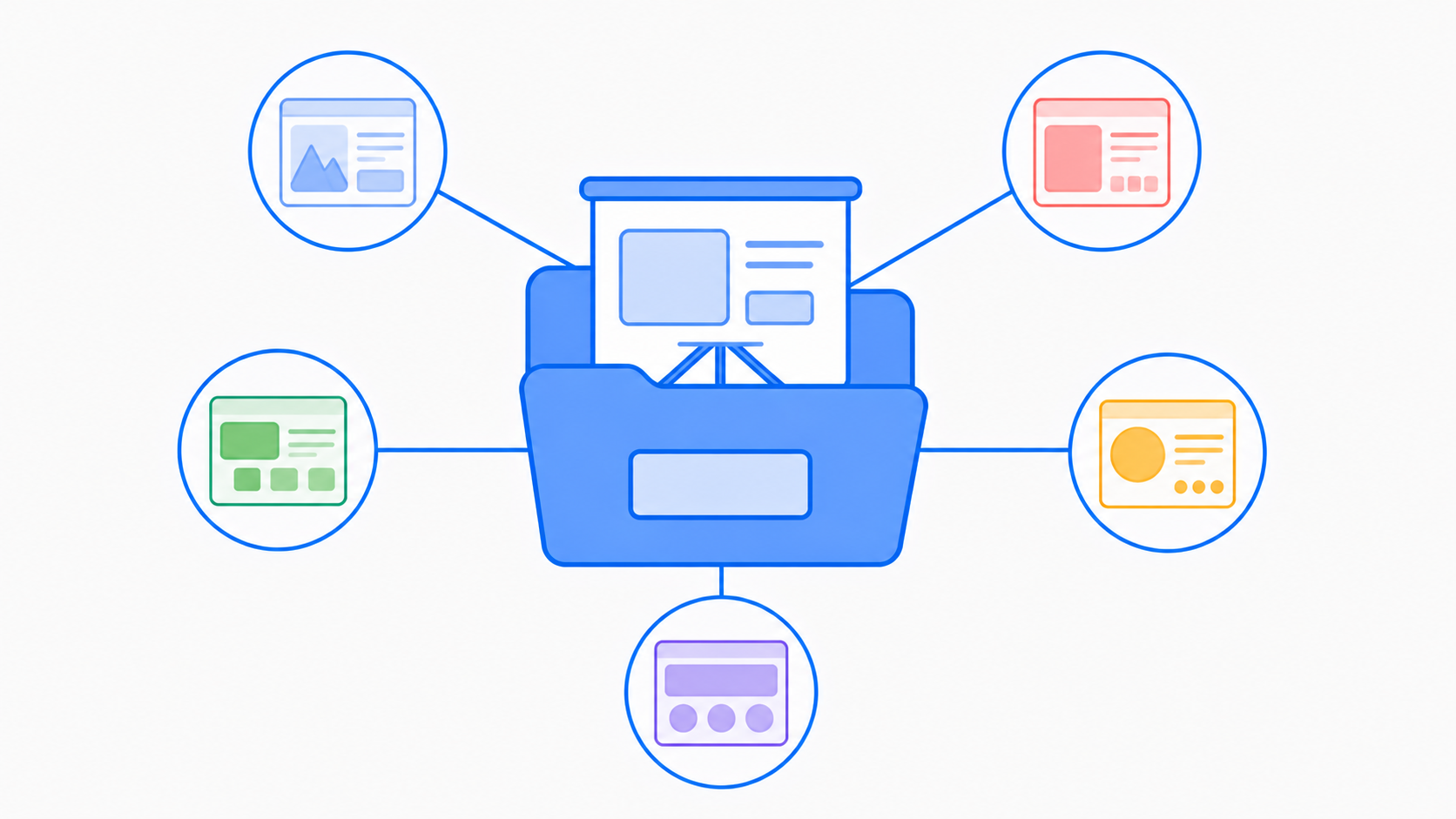 Esta ilustración representa el objetivo del capítulo: construir un banco institucional de presentaciones reutilizable que sirva como memoria visual y narrativa de la práctica educativa.
6.7 Construcción del Banco Institucional de Presentaciones
El Banco Institucional de Presentaciones es la colección organizada de presentaciones, infografías y recursos visuales que la institución utiliza de manera recurrente. Vivirá en la carpeta Slides/ del Aula Digital Profesional.
Estructura propuesta
Slides/

├── Clases/
├── Presentaciones/
├── Infografias/
├── Reuniones/
├── Padres/
├── Consejos-Tecnicos/
├── Capacitaciones/
├── Proyectos/
├── Plantillas/
├── Recursos/
└── README.md
Propósito de cada carpeta
- Clases/: presentaciones específicas para sesiones de aula por asignatura y nivel.
- Presentaciones/: materiales generales de comunicación institucional (planes, informes, campañas).
- Infografias/: piezas visuales sintéticas sobre temas educativos clave.
- Reuniones/: presentaciones para reuniones internas de equipo o coordinación.
- Padres/: presentaciones pensadas para la comunicación con familias.
- Consejos-Tecnicos/: presentaciones para Consejo Técnico Escolar u órganos colegiados.
- Capacitaciones/: recursos visuales para formación y actualización docente.
- Proyectos/: presentaciones de proyectos escolares y exposiciones estudiantiles.
- Plantillas/: modelos de diapositivas (estructura, tipografía, colores) para reutilizar.
- Recursos/: elementos reutilizables (iconos, fondos, gráficos base, diagramas) que pueden insertarse en nuevas presentaciones.
- README.md: documento que explica la estructura, normas de diseño, nomenclatura y criterios de actualización.
Nomenclatura y reutilización
Se recomienda una convención de nombres como:
Ejemplos:
2026-2027_Clase_Matematicas_FuncionesLineales_V012026_ConsejoTecnico_DiagnosticoZona_V022026_Capacitacion_AulaDigitalProfesional_V012026_Padres_ResultadosEvaluacionSecundaria_V01
Las plantillas pueden nombrarse como:
Plantilla_Clase_Secundaria_V01Plantilla_Reunion_Padres_V01
Consejo
Crea al menos una plantilla institucional con tipografías, colores y estilos coherentes. Usa esa plantilla como base para todas las presentaciones formales, de modo que el banco mantenga identidad visual.
Diagrama: Organización del Banco de Presentaciones
graph TD
    A[Slides/] --> B[Clases]
    A --> C[Presentaciones]
    A --> D[Infografias]
    A --> E[Reuniones]
    A --> F[Padres]
    A --> G[Consejos-Tecnicos]
    A --> H[Capacitaciones]
    A --> I[Proyectos]
    A --> J[Plantillas]
    A --> K[Recursos]
    A --> L[README]
Este diagrama refleja la lógica del banco institucional, donde cada tipo de presentación tiene su espacio, y las plantillas y recursos sirven como base para futuras producciones.
La reflexión final de esta sección es que la verdadera potencia de Slides no se mide por una sola presentación impactante, sino por la capacidad de la institución de construir y mantener un repertorio visual y narrativo consistente a lo largo de los años.
6.8 Resumen
En este capítulo, Google Slides se ha presentado como la herramienta central para comunicar ideas que generan aprendizaje dentro del Aula Digital Profesional. 13 Hemos visto que Slides es más que un editor de diapositivas: es un espacio colaborativo donde se articulan objetivos educativos, narrativas y recursos visuales alineados con principios de aprendizaje multimedia.
Se han revisado principios de diseño efectivos —simplicidad, jerarquía visual, contraste, alineación, color, tipografía, espacio en blanco y consistencia— en diálogo con las doce reglas de Mayer para materiales multimedia. 56 También se ha mostrado cómo Slides puede servir para diseñar clases, infografías, organizadores, líneas del tiempo, mapas conceptuales y presentaciones institucionales, todo integrado con Drive, Docs, Sheets, Forms, Classroom y Meet. 3
Finalmente, se ha propuesto la construcción de un Banco Institucional de Presentaciones en la carpeta Slides/, con estructura, nomenclatura y plantillas reutilizables que permiten conservar y actualizar la memoria visual de la institución.
Mensaje de transición
Con un banco de presentaciones bien diseñado y conectado al ecosistema Workspace, el siguiente paso será trabajar con Google Classroom para integrar estos recursos en cursos, tareas y proyectos, articulando la comunicación visual con la gestión de la enseñanza.
Práctica guiada del capítulo
Durante este capítulo, el lector deberá:
- Diseñar una presentación para clase usando principios de coherencia, señalización y segmentación.
- Elaborar una plantilla institucional básica para presentaciones formales (tipografía, colores, estilos).
- Crear una infografía en Slides sobre un tema educativo, usando formas y texto mínimo.
- Diseñar una presentación para padres que muestre resultados, proyectos y canales de comunicación.
- Elaborar un organizador gráfico (mapa conceptual o diagrama de flujo) dentro de una presentación.
- Organizar el Banco Institucional de Presentaciones creando carpetas, nombrando archivos y documentando reglas en
README.md.
Ejercicio de cierre
Selecciona un tema importante de tu práctica (por ejemplo, “Aula Digital Profesional”, “Plan de mejora institucional” o “Proyecto interdisciplinario”) y realiza estos pasos:
- Define el mensaje clave y la estructura narrativa (inicio, nudo, desenlace).
- Diseña una presentación en Slides aplicando al menos tres principios de Mayer (coherencia, señalización y segmentación).
- Inserta al menos un gráfico desde Sheets y un enlace a un documento en Docs.
- Presenta el material en una reunión o clase y toma nota de las reacciones y preguntas.
- Ajusta la presentación y documenta en el README del banco cómo y en qué contexto se reutilizará.
Este ejercicio busca que el Banco Institucional de Presentaciones no sea solo una carpeta de archivos, sino un sistema de comunicación pedagógica que se prueba, se mejora y se comparte.
-
Google Slides: Presentation Slideshow Maker | Google Workspace. Disponible en: https://workspace.google.com/products/slides/ ↩↩↩↩
-
Google Slides: Online Slideshow Maker | Google Workspace. Disponible en: https://www.google.pl/intl/en_us/slides/about/ ↩
-
Google Workspace Learning Center. "What you can do with Slides". Disponible en: https://support.google.com/a/users/answer/9313043 ↩↩↩↩↩↩↩↩
-
Google Workspace Learning Center. "Share a presentation" (Slides sharing and collaboration). Disponible en: https://support.google.com/a/users/answer/9310270 ↩↩↩↩↩
-
University of Hartford. "12 Principles of Multimedia Learning" (Richard Mayer). Disponible en: https://www.hartford.edu/faculty-staff/faculty/fcld/_files/12%20Principles%20of%20Multimedia%20Learning.pdf ↩↩↩↩↩↩↩↩↩↩↩↩↩↩↩↩↩↩↩
-
Slideshare. "Mayer's 12 Principles of Multimedia". Disponible en: https://www.slideshare.net/slideshow/mayers-12-principles-of-multimediapptx/251428038 ↩↩
-
Cambridge Handbook of Multimedia Learning – The Redundancy Principle in Multimedia Learning. Disponible en: https://www.cambridge.org/core/books/cambridge-handbook-of-multimedia-learning ↩↩