Capítulo 13 — Construcción del Aula Digital Profesional
Integrando todo el ecosistema Google Workspace
13.1 El Aula Digital Profesional está completa
Durante todo el libro hemos tratado cada aplicación y cada servicio de Google Workspace como un módulo especializado: Drive como centro de archivos, Docs como espacio de redacción, Sheets como motor de análisis, Forms como puerta de entrada a datos, Slides como medio de comunicación visual, Classroom como centro de gestión de clases, y las capas de IA (Gemini, NotebookLM, Gems, AI Studio) como asistentes para pensar, crear, analizar y experimentar. 123
La Aula Digital Profesional surge cuando estos módulos dejan de ser herramientas aisladas y se consolidan en un sistema integrado, con carpetas coherentes, convenciones compartidas, políticas claras y procesos automatizados al servicio del aprendizaje. La documentación oficial de Google Workspace insiste en que el mayor valor del ecosistema aparece cuando se comparten archivos, se colaboran en tiempo real y se gestionan proyectos desde un repositorio central, con Drive como base y el resto de aplicaciones organizadas alrededor. 45
Dato relevante
Google Workspace Learning Center presenta guías de proyecto donde Docs, Sheets, Slides, Drive, Calendar y Meet se conectan para gestionar proyectos, evidenciando que la productividad real surge de flujos bien diseñados, no del uso aislado de cada aplicación. 54
El Aula Digital Profesional está completa cuando cada capítulo del libro deja de verse como "tema independiente" y se reconoce como una pieza de una arquitectura mayor: un ecosistema que organiza, comunica, analiza y aprende de manera sistemática.
Tabla: herramientas del ecosistema y función principal
| Herramienta | Función principal | Integración clave |
|---|---|---|
| Drive | Almacenamiento y organización de archivos. 4 | Repositorio central de todo el Aula Digital. |
| Docs | Redacción, documentación, manuales. 5 | Planeaciones, informes, actas, políticas. |
| Sheets | Análisis de datos y seguimiento. 56 | Evaluación, asistencia, reportes cuantitativos. |
| Forms | Recopilación estructurada de información. | Inscripciones, diagnósticos, encuestas, evidencias. |
| Slides | Comunicación visual y presentaciones. 5 | Clases, reuniones, informes visuales. |
| Classroom | Gestión de clases, tareas y calificaciones. 12 | Centro operativo del aprendizaje formal. |
| Gemini | Asistente general de IA en Workspace. 7 | Redacción, ideas, síntesis y apoyo diario. |
| NotebookLM | Gestión del conocimiento y estudio profundo. 89 | Cerebro documental del ecosistema. |
| Gems | Especialistas inteligentes personalizados. 10 | Tareas recurrentes (planeación, evaluación, etc.). |
| AI Studio | Laboratorio de experimentación con modelos. 1112 | Diseño de prototipos y flujos avanzados. |
| Automatización | Flujos y procesos que reducen carga manual. 1314 | Conexión sistemática entre aplicaciones y datos. |
13.2 Arquitectura del ecosistema
La arquitectura del Aula Digital Profesional puede visualizarse como un conjunto de capas: una base de colaboración y archivos (Drive, Docs, Sheets, Slides, Forms, Classroom, Calendar), una capa de conocimiento y análisis (NotebookLM, datos en Sheets), una capa de asistencia e IA (Gemini, Gems) y una capa de innovación y automatización (AI Studio, flujos documentados). 5315
Arquitectura integral del Aula Digital Profesional
Aula-Digital-Profesional/

README.md
INDEX.md
CHANGELOG.md

Drive/
Docs/
Sheets/
Forms/
Slides/
Classroom/
Gemini/
NotebookLM/
Gems/
AI-Studio/
Automatizacion/

Plantillas/
Recursos/
Biblioteca/
Documentacion/

Manual-de-Uso.md
Politicas.md
Buenas-Practicas.md
Licencia.md
- Drive/ agrupa las carpetas maestras de cada módulo (por ejemplo,
Drive/Planeaciones/,Drive/Consejos-Tecnicos/). - Docs/ contiene documentación clave, manuales internos, oficios y modelos reutilizables.
- Sheets/ organiza hojas relacionadas con evaluación, asistencia, análisis de encuestas.
- Forms/ centraliza formularios maestros y sus lógicas de uso.
- Slides/ guarda presentaciones institucionales y de clase, incluyendo plantillas.
- Classroom/ documenta estructura de clases, temas y políticas de uso.
- Gemini/ almacena prompts, flujos de trabajo y buenas prácticas de IA cotidiana.
- NotebookLM/ estructura notebooks temáticos y el Notebook Maestro del Docente.
- Gems/ recoge fichas de especialistas, instrucciones y casos de uso.
- AI-Studio/ documenta experimentos, prototipos y modelos probados.
- Automatizacion/ describe flujos, procesos y planes de mejora.
- Plantillas/ centraliza modelos de Docs, Sheets, Slides y Forms.
- Recursos/ agrupa materiales reutilizables (infografías, guías, videos, enlaces).
- Biblioteca/ organiza referencias bibliográficas, lecturas y materiales clave.
- Documentacion/ contiene políticas, licencias, procedimientos y acuerdos.
Consejo
Utiliza convenciones de nombres claras (por ejemplo, prefijos por nivel, año y tipo de documento) para que Drive y la búsqueda de Workspace permitan encontrar rápidamente cualquier recurso en el Aula Digital. 416
En el fondo, una buena arquitectura se percibe en la práctica: cuando alguien nuevo entra al sistema y puede orientarse con solo leer el README y revisar las carpetas principales, la Aula Digital Profesional ha dejado de ser "personal" para convertirse en un activo compartido.
Diagrama: Arquitectura completa del Aula Digital Profesional
graph TD
    A[Aula-Digital-Profesional/] --> B[Capas base (Drive, Docs, Sheets, Forms, Slides, Classroom, Calendar)]
    A --> C[Capa de conocimiento (NotebookLM, Biblioteca, Documentacion)]
    A --> D[Capa de IA asistencial (Gemini, Gems)]
    A --> E[Capa de innovación (AI-Studio, Automatizacion)]
    A --> F[Plantillas y Recursos]
Este diagrama presenta la Aula Digital Profesional como un sistema de capas: la base de trabajo diario, la gestión del conocimiento, la asistencia inteligente y la innovación, todo sostenido por plantillas y recursos reutilizables. 5315
13.3 Documentando el ecosistema
La documentación técnica y pedagógica es lo que convierte un conjunto de carpetas en un ecosistema profesional. La experiencia en proyectos colaborativos muestra que documentos como README, índices, changelogs y manuales internos son esenciales para mantener claridad, continuidad y gobernanza. 51516
README, INDEX y CHANGELOG
- README.md: explica qué es la Aula Digital Profesional, su propósito, estructura general y normas básicas de uso.
- INDEX.md: actúa como índice navegable del repositorio, enlazando a carpetas y documentos clave.
- CHANGELOG.md: registra cambios relevantes (por ejemplo, nuevas carpetas, modificaciones en políticas, incorporación de herramientas), con fechas y responsables.
Manual de uso, políticas y convenciones
- Manual-de-Uso.md: describe flujos principales (cómo se crea una planeación, cómo se registran datos de evaluación, cómo se publica material en Classroom, cómo se usan Gemini y NotebookLM de forma responsable).
- Politicas.md: recoge lineamientos sobre privacidad, acceso, uso de IA, roles y responsabilidades.
- Buenas-Practicas.md: compila acuerdos sobre organización de archivos, nombrado de documentos, estilo de redacción, uso de comentarios y sugerencias.
- Licencia.md: establece condiciones legales de uso y distribución del contenido (por ejemplo, licencias Creative Commons para materiales compartidos).
Nota
Las guías de Google para equipos y dominios educativos recomiendan definir buenas prácticas de gestión de dominio, compartición de archivos y configuración de seguridad desde el inicio, y documentarlas en un lugar accesible para todo el personal. 15
La documentación no es un "anexo" del ecosistema, sino su columna vertebral: sin manuales, políticas y registros de cambio, la Aula Digital Profesional se vuelve difícil de mantener y escalar.
Diagrama: documentación y gobernanza
graph TD
    R[README.md] --> I[INDEX.md]
    R --> M[Manual-de-Uso.md]
    R --> P[Politicas.md]
    R --> B[Buenas-Practicas.md]
    R --> L[Licencia.md]
    R --> C[CHANGELOG.md]
Este diagrama muestra cómo el README se conecta con documentos clave de documentación y gobernanza, proporcionando una entrada única hacia la comprensión del ecosistema. 515
13.4 Mantenimiento y mejora continua
Un Aula Digital Profesional no se construye una sola vez; se mantiene y mejora a través de ciclos de revisión. Prácticas de gestión del conocimiento y productividad digital recomiendan establecer revisiones periódicas para actualizar materiales, plantillas, prompts, notebooks, Gems y automatizaciones. 517
Actualizar materiales y plantillas
- Revisar cada ciclo escolar las planeaciones, rúbricas y materiales en Docs y Slides.
- Actualizar formularios de diagnóstico y encuestas en Forms.
- Ajustar hojas de análisis en Sheets según nuevos criterios o indicadores. 6
Revisar prompts, notebooks y Gems
- Evaluar periódicamente la biblioteca de prompts de Gemini: eliminar los que ya no aportan, mejorar los más usados.
- Revisar notebooks en NotebookLM, añadiendo nuevas fuentes y retirando documentos obsoletos. 8
- Actualizar instrucciones de Gems según cambios en política institucional o currículo. 1018
Ajustar automatizaciones y experimentos
- Analizar el impacto de flujos diseñados en la carpeta
Automatizacion/y ajustar aquellos que generen carga innecesaria. - Documentar nuevos experimentos en
AI-Studio/y decidir cuáles merecen convertirse en prácticas estables. 1314
Curiosidad
Estudios sobre transformación digital documental en instituciones de educación superior muestran que el éxito de sistemas basados en Workspace depende tanto de la tecnología como de la disciplina en la revisión y actualización de procesos. 17
Lo que queda claro es que la mejora continua no es un lujo, sino una condición para que el Aula Digital Profesional siga siendo relevante y útil: sin revisiones, las plantillas envejecen, los prompts se desalinean y las automatizaciones dejan de reflejar la realidad.
Diagrama: ciclo anual de mejora continua
graph TD
    A[Inicio de ciclo escolar] --> B[Revisión de materiales y plantillas]
    B --> C[Actualización de prompts, notebooks y Gems]
    C --> D[Ajuste de automatizaciones y flujos]
    D --> E[Documentar cambios en CHANGELOG]
    E --> F[Formación interna y puesta en práctica]
    F --> G[Evaluación de impacto]
    G --> A
Este diagrama resume un ciclo anual de mejora: revisar, actualizar, ajustar, documentar, formar y evaluar, para volver a empezar con un ecosistema más afinado. 515
13.5 Casos reales
Cada perfil educativo adapta la Aula Digital Profesional a sus necesidades y responsabilidades.
Docente
Un docente de secundaria:
- centraliza en
Aula-Digital-Profesional/Drive/sus planeaciones, materiales y evidencias. - usa
Classroom/como registro de clases, tareas y evaluación. - alimenta
NotebookLM/con programas sintéticos, planeaciones y lecturas, construyendo su Notebook Maestro. - diseña Gems específicos para planeación, evaluación y comunicación, documentados en
Gems/. - utiliza
Automatizacion/para registrar flujos de diagnóstico, seguimiento y comunicación con familias.
Director
Una directora escolar:
- organiza
Documentacion/para reglamentos, planes de mejora y actas de Consejo Técnico. - diseña flujos de inscripción, comunicación institucional y seguimiento de proyectos en
Automatizacion/. - usa NotebookLM para analizar documentos normativos y planes estratégicos.
- coordina con ATP y docentes la actualización anual del ecosistema, registrada en
CHANGELOG.md.
ATP
Un ATP:
- crea notebooks temáticos en
NotebookLM/sobre evaluación, inclusión y tecnologías educativas. - diseña Gems de acompañamiento docente (planeación, evaluación formativa) y los documenta en
Gems/. - utiliza AI Studio para experimentar con prototipos de asistentes y flujos de formación.
- mantiene una biblioteca en
Biblioteca/con recursos de formación docente.
Supervisor
Una supervisión:
- centraliza informes de zona y documentación oficial en
Drive/yDocumentacion/. - automatiza recolección de datos de escuelas mediante Forms y Sheets, documentando flujos en
Automatizacion/. - utiliza NotebookLM para comparar acuerdos y políticas, y Gemini para ajustar informes.
Universidad e instituciones educativas
Una facultad o institución:
- implementa la Aula Digital Profesional como repositorio institucional, con subcarpetas por programa, área o departamento.
- integra el ecosistema con políticas de dominio y buenas prácticas de Workspace for Education, siguiendo recomendaciones oficiales de Google. 1517
- promueve uso de NotebookLM y Gemini para análisis de currículo, proyectos de investigación y innovación docente.
Error común
Intentar replicar exactamente la misma arquitectura en todos los niveles sin considerar diferencias de contexto; la Aula Digital Profesional debe tener un núcleo común, pero dejar espacio para adaptaciones locales. 15
Los casos reales confirman que el ecosistema no es molde único: lo que se mantiene constante es la lógica de organización, documentación y mejora, mientras que la implementación concreta se ajusta a roles, tamaños y culturas institucionales.
13.6 Plan personal de crecimiento
La construcción del Aula Digital Profesional es también un proyecto de desarrollo profesional. Más allá del repositorio, el lector necesita un plan para los próximos meses y ciclos.
Próximos seis meses
- Consolidar la estructura de carpetas y documentación.
- Dominar el uso integrado de Drive, Docs, Sheets, Forms, Slides y Classroom. 316
- Practicar con Gemini en Workspace y comenzar a usar NotebookLM en al menos un proyecto.
- Diseñar y probar algunos Gems clave (planeación, evaluación, comunicación).
Próximo ciclo escolar
- Ampliar la automatización de procesos (evaluación, seguimiento, comunicación).
- Integrar NotebookLM como Centro del Conocimiento para al menos una asignatura o proyecto institucional.
- Profundizar en el uso de AI Studio para experimentar con nuevos flujos.
- Documentar cambios y aprendizajes en
CHANGELOG.mdyMejora-Continua/.
Actualización continua y formación permanente
- Seguir las actualizaciones de Google Workspace for Education y Google AI en los canales oficiales (Workspace Updates, Google Cloud Blog, Google for Education). 151917
- Participar en comunidades y espacios de formación (Google Workspace Training Center, foros de Google for Education). 320
- Revisar anualmente el plan de crecimiento y ajustar metas según nuevas herramientas y necesidades.
Consejo
Reserva tiempo específico en tu agenda para tu "rol de arquitecto" del Aula Digital: al menos una sesión mensual dedicada a revisar estructura, procesos y nuevas posibilidades, más allá de la urgencia del día a día. 5
Al final, el Aula Digital Profesional se fortalece en la medida en que el docente y el equipo directivo se reconocen como diseñadores de sistemas, no solo usuarios de aplicaciones, y que la formación permanente es parte esencial de ese rol.
13.7 Publicando y compartiendo el ecosistema
Un ecosistema profesional gana valor cuando se comparte de forma segura y estructurada. Google Workspace facilita la publicación y colaboración mediante Drive, Shared Drives, Google Sites, y puede relacionarse con plataformas como GitHub y GitHub Pages para documentación técnica y proyectos educativos abiertos. 43
Preparar el proyecto para GitHub y GitHub Pages
- Exportar o sincronizar la estructura
Aula-Digital-Profesional/en formato Markdown y carpetas listas para repositorio. - Incluir
README.md,INDEX.md,CHANGELOG.md,Manual-de-Uso.md,Politicas.md,Buenas-Practicas.mdyLicencia.mden la raíz del proyecto. - Definir convenciones de colaboración (branches, issues, pull requests) si el repositorio será trabajado por varios docentes.
Publicación en Google Drive y almacenamiento institucional
- Utilizar un Shared Drive institucional para alojar la Aula Digital Profesional, con permisos adecuados por rol (lectura, edición, administración). 415
- Compartir el README y el Manual de Uso como puntos de entrada para nuevos usuarios.
- Vincular recursos clave desde Classroom, Calendar, Spaces en Chat y Sites según sea necesario. 21
Trabajo colaborativo
- Fomentar el uso de comentarios y sugerencias en Docs, revisión colaborativa en Sheets y coedición en Slides. 54
- Documentar acuerdos de colaboración y normas de convivencia digital en
Politicas.mdyBuenas-Practicas.md.
Buenas prácticas
Las guías de Workspace recomiendan centralizar recursos de proyecto en un "hub" (Site, Shared Drive o repositorio) y usar Calendar, Chat Spaces y Meet para coordinar la colaboración, manteniendo la información y las decisiones accesibles para todo el equipo. 521
Publicar el Aula Digital Profesional no significa volver todo público, sino crear espacios adecuados de colaboración y compartir conocimiento, asegurando permisos, claridad y alineación con políticas institucionales.
Diagrama: flujo de publicación del ecosistema
graph LR
    A[Aula-Digital-Profesional (en Drive)] --> B[Repositorio GitHub (doc. técnica)]
    A --> C[Shared Drive (uso institucional)]
    A --> D[Google Sites (hub de recursos)]
    B --> E[GitHub Pages (documentación web)]
    C --> F[Classroom, Calendar, Chat]
Este diagrama muestra distintas formas de compartir el ecosistema: repositorio técnico, shared drives institucionales, hubs de recursos y enlaces hacia herramientas de coordinación y clase. 43
Ilustración: docente usando un Aula Digital integrada
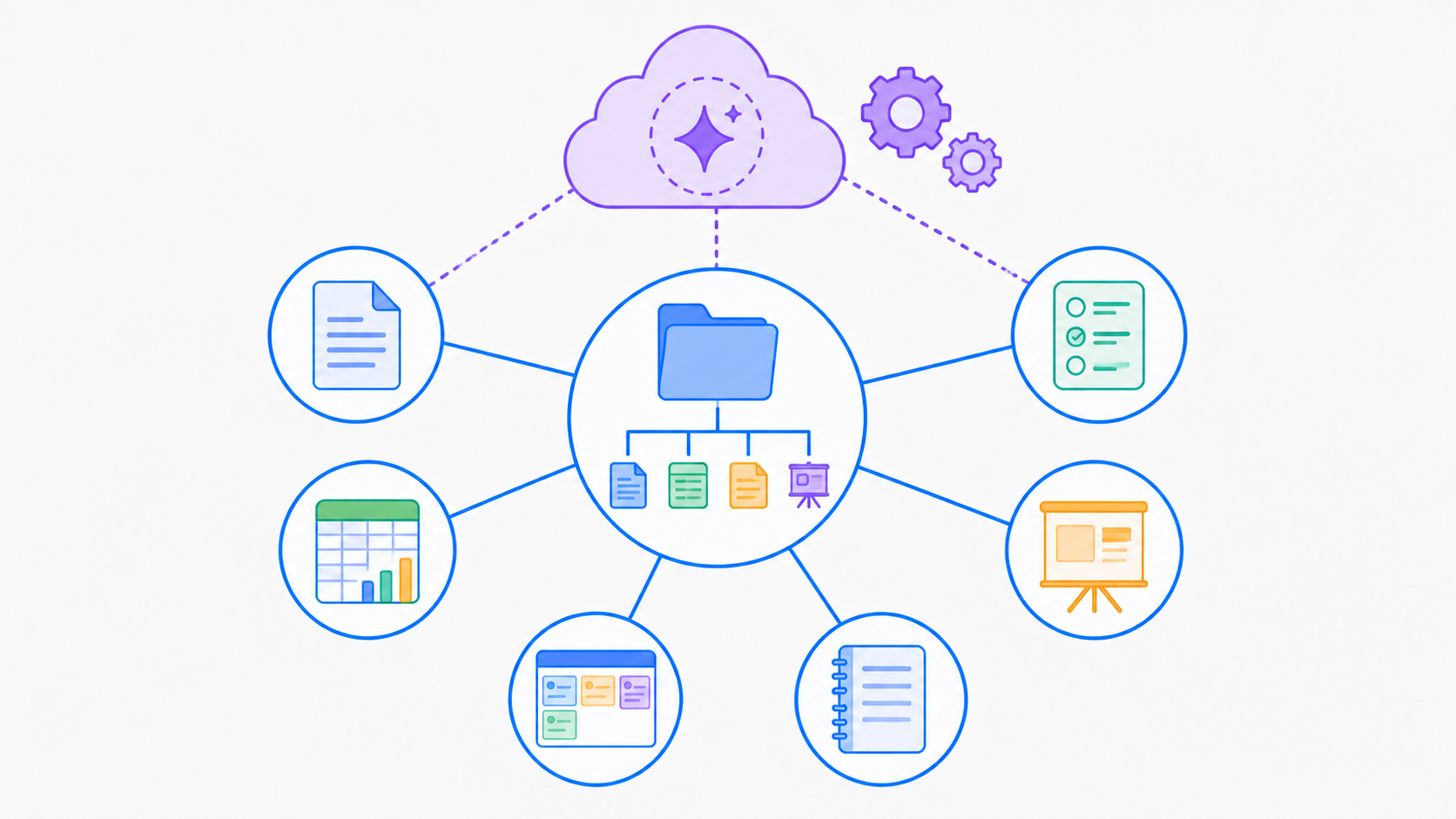 Esta ilustración subraya la visión final del libro: un Aula Digital Profesional donde las herramientas de Workspace y la IA colaboran de forma armónica, guiadas por una arquitectura y documentación claras.
13.8 Reflexión final
La construcción del Aula Digital Profesional es un ejercicio de innovación aplicada: no se trata de perseguir cada novedad tecnológica, sino de diseñar un ecosistema que resuelva problemas reales de organización, colaboración, productividad y gestión del conocimiento en educación. 17 Google Workspace for Education, reforzado por las capas de IA de Gemini, NotebookLM, Gems y AI Studio, ofrece una base sólida para esa innovación, siempre que se acompañe de reflexión, documentación y criterios éticos claros. 715
El aprendizaje permanente se vuelve más concreto cuando el docente y la institución se reconocen como arquitectos de este ecosistema: cada documento, flujo, prompt, notebook o Gem es una pieza de un sistema que puede mejorar, adaptarse y compartir experiencias con otros. La colaboración se extiende más allá de la clase: equipos directivos, supervisores, universidades y redes de escuelas pueden construir Aulas Digitales Profesionales conectadas, aprendiendo unas de otras.
Dato relevante
Google Cloud y Google for Education insisten en que la transformación digital exitosa en educación combina infraestructura segura, herramientas colaborativas y cultura de mejora continua, más que proyectos aislados de adopción de aplicaciones. 1719
En servicio educativo, este ecosistema no es un fin en sí mismo, sino un medio: reducir carga administrativa, clarificar procesos, hacer visibles los datos y el conocimiento, y liberar tiempo y energía para lo más importante: acompañar a los estudiantes, crear experiencias significativas de aprendizaje y construir comunidades educativas que se transforman a sí mismas.
La invitación es clara: seguir construyendo, compartiendo y mejorando tu Aula Digital Profesional. Cada carpeta que organizas, cada flujo que automatizas, cada prompt que diseñas y cada notebook que alimentas es un paso más hacia una educación donde la tecnología no sustituye la labor docente, sino la amplifica y la cuida.
-
Google Workspace for Education Fundamentals – Overview of tools and productivity. Disponible en: https://edu.google.com/workspace-for-education/editions/education-fundamentals/ ↩↩
-
Google Workspace for Education Fundamentals – Overview of tools and productivity. Disponible en: https://edu.google.com/workspace-for-education/editions/education-fundamentals/ ↩↩
-
How to Use Google Workspace: Training & Tips. Disponible en: https://workspace.google.com/training/ ↩↩↩↩↩↩↩
-
Week 3: Share & collaborate with files – Google Workspace Learning Center. Disponible en: https://support.google.com/a/users/answer/9296687 ↩↩↩↩↩↩↩↩
-
Tips for project management – Google Workspace Learning Center. Disponible en: https://support.google.com/a/users/answer/9283047 ↩↩↩↩↩↩↩↩↩↩↩↩↩↩
-
Google Workspace Learning Portal – Sheets. Disponible en: https://sites.google.com/one-line.com/gsuitelearning/learn-by-app/docs-sheets-slides-forms/sheets ↩↩
-
New AI tools for Google Workspace for Education – Google Blog. Disponible en: https://blog.google/products-and-platforms/products/education/workspace-gemini-classroom-iste-2024/ ↩↩
-
Google for Education – Understand anything with NotebookLM Disponible en: https://edu.google.com/ai-notebooklm/ ↩↩
-
Google Workspace. "NotebookLM: AI-Powered Research and Learning Assistant Tool". Disponible en: https://workspace.google.com/products/notebooklm/ ↩
-
Gemini Gems — build custom AI experts from Gemini. Disponible en: https://gemini.google/overview/gems/ ↩↩
-
Google AI Studio | Gemini API – Official overview. Disponible en: https://ai.google.dev/aistudio ↩
-
Google AI Studio quickstart – Chat prompts and Run settings. Disponible en: https://ai.google.dev/gemini-api/docs/ai-studio-quickstart ↩
-
Getting started with Workspace Flows in Education (no-code workflow concepts). Disponible en: https://www.canopy.education/post/getting-started-with-workspace-flows-in-education ↩↩
-
Automating Work with Google Workspace Flows (Coursera course description). Disponible en: https://www.coursera.org/learn/automating-work-with-google-workspace-flow ↩↩
-
Google Workspace for Education: Domain Best Practices (PDF). Disponible en: https://services.google.com/fh/files/misc/google_workspace_for_education_domain_best_practices.pdf ↩↩↩↩↩↩↩↩↩↩↩
-
Google Workspace Learning Center – Tips, guides, and resources. Disponible en: https://support.google.com/a/users/ ↩↩↩
-
Solutions for the education industry – Google Cloud. Disponible en: https://cloud.google.com/edu/higher-education ↩↩↩↩↩↩
-
Google for Education. "Personalize Gemini with Gems: custom AI experts for any topic" (Education one-pager). Disponible en: https://services.google.com/fh/files/misc/gems_one_pager_education.pdf ↩
-
New Google Cloud Student Success Services help educators scale individualized support. Disponible en: https://cloud.google.com/blog/topics/public-sector/new-google-cloud-student-success-services-help-educators-scale-individualized ↩↩
-
Google for Education. "Communities". Disponible en: https://edu.google.com/for-educators/communities/ ↩
-
Use spaces in Chat – Google Workspace Learning Center. Disponible en: https://support.google.com/a/users/answer/11219858 ↩↩