Capítulo 10 — Gems: construyendo especialistas inteligentes para el Aula Digital Profesional
10.1 ¿Qué son los Gems?
Los Gems son versiones personalizadas de Gemini: asistentes de IA configurados con instrucciones propias, contexto y archivos de referencia, diseñados para resolver tareas específicas de forma consistente. 12 Google los describe como "custom AI experts" que pueden actuar como coach de carrera, compañero de lluvia de ideas, ayudante de programación o especialista en cualquier tema que el usuario defina. 1
Su origen se sitúa en la evolución de Gemini como asistente general hacia un modelo más personalizado y persistente: en lugar de repetir siempre el mismo prompt largo cada vez que se abre un chat, se construye un Gem que ya conoce el rol, el tono, las reglas y las fuentes a utilizar. 123 En educación, Google señala que los Gems están disponibles de forma gratuita en la app Gemini para todos los usuarios de Workspace for Education, y que pueden configurarse como expertos en currículo, traducción, evaluación y más. 45
La diferencia clave respecto a Gemini "general" es que un Gem:
- guarda instrucciones permanentes (persona, tareas, formato); 23
- puede estar vinculado a archivos de Drive u otros documentos como conocimiento base; 64
- aparece en un gestor propio (Gem manager) desde el cual se crea, edita, prueba y organiza; 47
- responde siempre bajo las mismas reglas, evitando empezar cada sesión "desde cero". 28
Dato relevante
Los Gems se crean directamente en gemini.google.com, sin necesidad de programación, y están disponibles en la app Gemini tanto en web como en móvil, incluso en el plan gratuito. 637
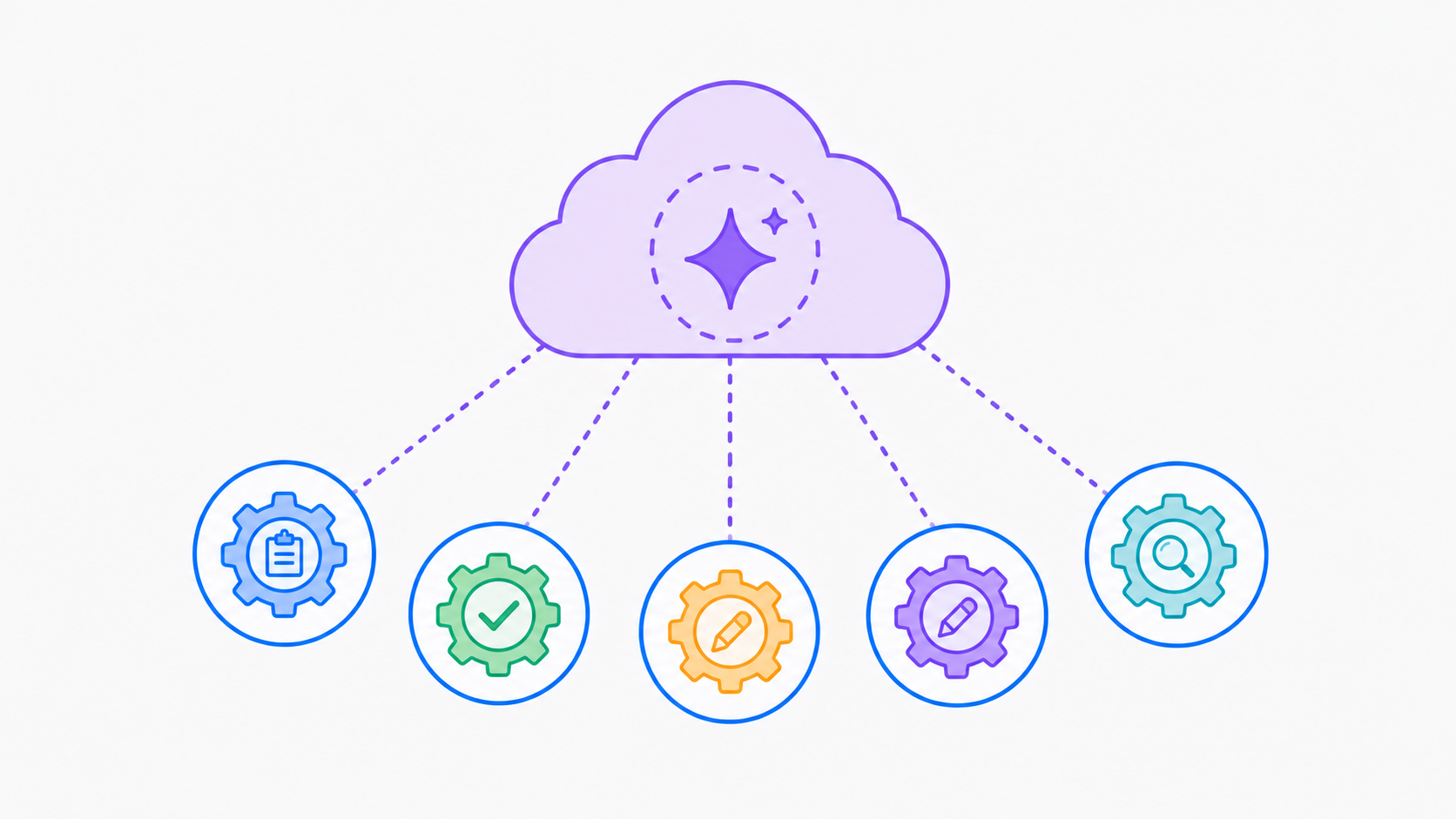
Para el Aula Digital Profesional, los Gems no son "otro tipo de chat", sino especialistas digitales que el docente diseña para sostener tareas recurrentes de planeación, evaluación, investigación y comunicación.
Tabla: Gemini vs Gems (asistente general vs especialista)
| Aspecto | Gemini general | Gem especializado |
|---|---|---|
| Contexto inicial | Se define en cada prompt o chat. 2 | Guardado en instrucciones permanentes. 3 |
| Rol/persona | Cambia según indicaciones puntuales. | Fijo, definido al diseñar el Gem. 1 |
| Uso de archivos | Puede usar archivos ad hoc (según flujo). | Puede tener archivos fijos como conocimiento. 6 |
| Casos de uso | Preguntas generales, tareas diversas. | Flujos recurrentes, tareas específicas. 2 |
| Gestión | Chats independientes. | Gem manager, biblioteca de especialistas. 4 |
10.2 Pensando como un diseñador de especialistas
Diseñar un Gem profesional implica adoptar la mentalidad de un diseñador de sistemas más que la de un usuario ocasional: cada Gem es un especialista con un propósito, alcance, personalidad profesional, conocimientos, restricciones y formato de respuesta definidos. 23
Propósito y alcance
El primer paso es definir para qué existirá el Gem:
- ¿Planear unidades y secuencias didácticas?
- ¿Diseñar rúbricas y criterios de evaluación?
- ¿Revisar planeaciones contra programas sintéticos?
- ¿Redactar correos institucionales?
El alcance delimita qué hace y qué no hace: un Gem de "Evaluador Formativo" no debería redactar comunicados a familias; un Gem de "Corrector institucional" no debería proponer actividades de clase.
Personalidad profesional y conocimientos
Los Gems requieren una "persona" o rol: por ejemplo, "experto en evaluación formativa en secundaria" o "diseñador instruccional especializado en DUA". 82 Esta personalidad define tono, enfoque pedagógico y criterios de calidad. Los conocimientos se concretan en instrucciones y, cuando corresponde, en archivos adjuntos (programas, reglamentos, rúbricas) que el Gem puede usar como referencia. 46
Restricciones y formato de respuesta
Las restricciones marcan límites:
- nivel educativo (primaria, secundaria, universidad);
- idioma (español, tono institucional);
- extensión (por ejemplo, "respuestas de máximo 300 palabras");
- políticas (no sustituir juicio docente, no inventar normativa).
El formato de respuesta especifica cómo debe devolver resultados: listas numeradas, tablas, bloques de texto, plantillas de Docs o Slides, rúbricas con criterios y niveles. 39
Consejo
Usa el Gem para reducir carga cognitiva en tareas repetitivas, pero mantén siempre la revisión humana; un buen especialista digital te ahorra tiempo, no decisiones pedagógicas. 45
En el fondo, pensar como diseñador de especialistas significa traducir procesos docentes en "roles" y "tareas" recurrentes que un Gem puede asumir, sin perder de vista que el docente sigue siendo quien decide qué usar y qué ajustar.
10.3 Arquitectura de un Gem profesional
Google ofrece una guía clara para crear Gems: nombrar el Gem, escribir instrucciones, usar la función de "Rewrite instructions" y añadir archivos de conocimiento. 367 Desde la ingeniería de prompts, esto se traduce en una arquitectura con componentes específicos.
Instrucciones
Las instrucciones son el "cerebro" del Gem: describen su rol, tareas y reglas de funcionamiento. 23 Una estructura recomendada incluye:
- Rol/persona: "Eres un diseñador de planeaciones para secundaria especializado en la Nueva Escuela Mexicana".
- Tarea: "Generas propuestas de planeación semanal, listas de actividades y ajustes según DUA".
- Contexto: "Trabajas con programas sintéticos oficiales y planeaciones previas que se adjuntan como archivos".
- Restricciones: "No inventas normativa; siempre sugieres verificar con documentos oficiales; mantienes un tono profesional y claro".
- Formato: "Respondes usando listas, tablas y bloques listos para copiar en Docs".
Contexto y conocimiento
La sección de conocimiento permite subir archivos o conectar documentos de Drive: estándares curriculares, rúbricas, reglamentos, syllabus, guías de proyectos. 64 Esto convierte al Gem en especialista "anclado" a la realidad de la institución.
Límites y ejemplos
Google recomienda establecer límites claros y probar el Gem en la ventana de vista previa antes de guardarlo. 63 Probarlo con ejemplos reales de uso docente (planeación, rúbrica, correo) ayuda a detectar ajustes necesarios.
Curiosidad
La función "Use Gemini to rewrite instructions" expande instrucciones cortas en un conjunto más detallado de reglas, funcionando como un asistente de ingeniería de prompts dentro del propio Gem. 96
Un Gem profesional se parece más a un "documento de diseño" que a un simple prompt: combina rol, tarea, contexto, límites, ejemplos y formato en un conjunto coherente que se reutiliza a lo largo del tiempo.
Diagrama: Arquitectura de un Gem
graph TD
    A[Gem profesional] --> B[Instrucciones (rol, tarea, reglas)]
    A --> C[Conocimiento (archivos y fuentes)]
    A --> D[Límites (nivel, políticas, extensión)]
    A --> E[Formato (tablas, listas, plantillas)]
    A --> F[Ejemplos (casos de prueba)]
Este diagrama resume los componentes clave de un Gem bien diseñado: no solo instrucciones aisladas, sino una arquitectura completa de rol, conocimiento, límites, formato y ejemplos. 36
10.4 Biblioteca de Gems para Educación
Google propone ejemplos de Gems predefinidos como Learning coach, Writing editor, Brainstormer y Research assistant. 41 Sobre esa base, podemos diseñar una biblioteca de Gems educativos alineada con la práctica docente.
Ejemplo: Experto en Nueva Escuela Mexicana
- Objetivo: Ayudar a docentes y directivos a interpretar principios, enfoques y componentes de la Nueva Escuela Mexicana.
- Cuándo usarlo: Al diseñar proyectos, revisar planeaciones, preparar Consejos Técnicos.
- Tareas: Resumir documentos oficiales, generar preguntas para reflexión, proponer ajustes metodológicos.
- Limitaciones: No sustituye lectura directa de documentos; siempre indica citas y sugiere verificar con fuentes oficiales.
Ejemplo: Diseñador de Planeaciones
- Objetivo: Generar borradores de planeaciones didácticas alineadas con programas sintéticos.
- Cuándo usarlo: Al iniciar planeaciones de unidades o bloques.
- Tareas: Proponer secuencias, actividades, recursos, criterios de evaluación.
- Limitaciones: No fija evaluación ni actividades sin revisión; requiere ajustes por contexto del grupo.
Ejemplo: Evaluador Formativo
- Objetivo: Ayudar a diseñar instrumentos y estrategias de evaluación formativa.
- Cuándo usarlo: Al definir criterios de observación, actividades de retroalimentación, rúbricas formativas.
- Tareas: Proponer rúbricas, preguntas de reflexión, estrategias de seguimiento.
- Limitaciones: No determina calificaciones finales; no sustituye análisis docente.
Ejemplo: Diseñador de Rúbricas
- Objetivo: Construir rúbricas claras para proyectos, trabajos escritos, exposiciones.
- Cuándo usarlo: Al estructurar nuevos instrumentos o ajustar existentes.
- Tareas: Generar criterios, niveles de desempeño, descriptores.
- Limitaciones: Requiere validación institucional y adaptación a política de evaluación.
Ejemplo: Especialista en DUA
- Objetivo: Incorporar el Diseño Universal para el Aprendizaje en planeaciones y materiales.
- Cuándo usarlo: Al revisar planeaciones o crear recursos accesibles.
- Tareas: Proponer múltiples medios de representación, acción y expresión.
- Limitaciones: No conoce casos individuales de estudiantes; sugiere estrategias generales.
Ejemplo: Corrector de documentos y Redactor institucional
- Objetivo: revisar oficios, informes y documentos institucionales; mejorar tono y claridad.
- Cuándo usarlo: Al finalizar documentos antes de enviarlos.
- Tareas: corregir gramática, sugerir reestructuración, ajustar tono.
- Limitaciones: No decide contenido; solo ayuda a la forma.
Ejemplo: Investigador educativo y Diseñador de proyectos
- Objetivo: apoyar en la organización de proyectos de investigación y diseño de proyectos escolares.
- Cuándo usarlo: Al iniciar investigación o planificar un proyecto interdisciplinario.
- Tareas: sugerir marcos teóricos, preguntas de investigación, estructuras de proyecto.
- Limitaciones: No sustituye revisión de literatura ni procesos de ética.
Ejemplo: Asesor para Consejos Técnicos
- Objetivo: apoyar la preparación y seguimiento de sesiones de Consejo Técnico.
- Cuándo usarlo: Antes y después de reuniones.
- Tareas: resúmenes de acuerdos, propuestas de agenda, preguntas clave.
- Limitaciones: No toma decisiones; sugiere posibilidades.
Buenas prácticas
Documenta cada Gem en un archivo (por ejemplo, en
Gems/README.md), indicando objetivo, tareas, limitaciones y ejemplos de uso, para que otros docentes puedan adoptarlo con claridad. 48
La biblioteca de Gems se construye mejor como un catálogo de especialistas con fichas claras, no como una lista de "bots" sin documentación.
Diagrama: Biblioteca de Gems
graph TD
    A[Biblioteca de Gems] --> B[Planeacion]
    A --> C[Evaluacion]
    A --> D[Rúbricas]
    A --> E[Programa-Sintetico]
    A --> F[DUA]
    A --> G[Materiales]
    A --> H[Comunicación]
    A --> I[Investigación]
    A --> J[Dirección]
    A --> K[Supervisión]
    A --> L[Productividad]
    A --> M[Documentación]
Este diagrama refleja la organización sugerida para la carpeta Gems/, donde cada subcarpeta agrupa Gems relacionados con un aspecto del trabajo educativo.
10.5 Casos reales
Veamos cómo distintos perfiles educativos pueden apoyarse en Gems dentro del Aula Digital Profesional.
Docente
Un docente de secundaria diseña:
- un Gem Planeador especializado en su asignatura y nivel;
- un Gem Evaluador Formativo para diseñar actividades de retroalimentación;
- un Gem Redactor de comunicados para mensajes a familias.
Utiliza estos Gems al preparar unidades, elaborar rúbricas y redactar correos, siempre revisando y ajustando las propuestas.
Director
Una dirección escolar crea:
- un Gem Gestión Escolar para organizar reuniones, actas y planes;
- un Gem Redactor institucional para comunicados y oficios;
- un Gem Analista de reglamentos apoyado por NotebookLM, que explica secciones clave de normativa.
Estos Gems ayudan a mantener coherencia en la comunicación y aprovechar mejor la documentación existente.
ATP
El ATP diseña:
- un Gem Diseñador de Planeaciones conectado a programas sintéticos;
- un Gem Asesor de evaluación para acompañar docentes;
- un Gem Investigador que propone lecturas y marcos para proyectos de mejora.
Los Gems facilitan sesiones de formación y acompañamiento, pero siempre con discusión colegiada.
Supervisor
La supervisión crea:
- un Gem Comparador de acuerdos que ayuda a identificar diferencias entre documentos oficiales;
- un Gem Planificador de visitas para organizar agendas y focos de observación;
- un Gem Redactor de informes para estructurar reportes de zona.
Universidad
En una facultad:
- un Gem Diseñador de proyectos de investigación;
- un Gem Corrector académico con foco en artículos y tesis;
- un Gem Tutor de estudio que genera preguntas y guías de lectura sobre materiales de NotebookLM.
Error común
Crear demasiados Gems sin propósito claro, lo que lleva a una biblioteca confusa y poco utilizada. Es mejor empezar con pocos especialistas de alto impacto. 210
Al final, los Gems son más útiles cuando responden a roles y responsabilidades bien definidos: cada perfil educativo necesita su propio conjunto de especialistas, alineados con sus tareas reales.
Ilustración: docente usando Gems en Workspace
 Esta ilustración representa la visión de la Biblioteca Profesional de Gems como equipo de apoyo en la práctica diaria.
10.6 Organización de una Biblioteca Profesional
Una vez creados varios Gems, es esencial mantenerlos organizados: versiones, documentación, mejoras y reutilización. Google sugiere usar el Gem Manager para revisar, editar, borrar y fijar Gems importantes. 411
Versiones y documentación
- Guardar instrucciones originales y versiones revisadas en Docs dentro de
Gems/. - Documentar cambios (fecha, motivo, nuevas reglas) en un registro simple.
Mejoras y reutilización
- Probar cada Gem periódicamente con casos reales.
- Ajustar instrucciones según resultados y comentarios de usuarios (docentes, directores).
- Reutilizar estructuras probadas para crear nuevos Gems, adaptando solo el rol y contexto.
Actualización continua
- Revisar la biblioteca al inicio de cada ciclo escolar.
- Incorporar nuevos estándares, programas y políticas en Gems existentes (actualizando archivos de conocimiento).
Nota
El Gem Manager permite buscar, editar y fijar Gems destacados en la barra lateral de Gemini, facilitando un acceso rápido a los especialistas más utilizados. 2711
Una biblioteca de Gems sin mantenimiento se vuelve obsoleta. El diseño inicial es solo el comienzo; el valor está en revisarlos y mejorarlos en función de la práctica real.
10.7 Integración con Workspace
Los Gems trabajan de la mano con Gemini, Drive, Docs, NotebookLM y Classroom, formando parte del flujo del Aula Digital Profesional.
Gemini y Gems
Gemini sigue siendo el asistente general, útil para exploraciones y tareas puntuales; los Gems son especialistas que guardan contexto y reglas para tareas recurrentes. 12 La práctica recomendada es usar Gems para procesos estables (planeación, evaluación, redacción institucional) y Gemini general para consultas ocasionales.
Drive y Docs
Los Gems pueden referenciar archivos de Drive como conocimiento: estándares, programas, rúbricas, reglamentos. 6 Esto complementa el Centro del Conocimiento construido con NotebookLM: los mismos documentos pueden servir como bases para Gems y como fuentes en notebooks.
NotebookLM y Classroom
NotebookLM organiza conocimiento y genera materiales (resúmenes, guías, mapas); los Gems pueden usar esos materiales como contexto para diseñar actividades, rúbricas y proyectos. 1213 Classroom recibe el resultado: tareas, materiales y comunicaciones generadas o mejoradas con apoyo de Gems.
Dato relevante
En entornos educativos, Google recomienda usar cuentas de Workspace for Education al trabajar con Gems, por privacidad y control institucional, y combinar Gems con NotebookLM y Gemini para construir ecosistemas de apoyo docente. 125
Los Gems no son un sistema aislado, sino una pieza más del Aula Digital Profesional, conectada a la documentación (Drive), al conocimiento (NotebookLM), a la gestión del curso (Classroom) y al asistente general (Gemini).
Diagrama: Integración Gemini → Gems → Workspace
graph LR
    G[Gemini general] --> H[Gem Manager (Biblioteca de Gems)]
    H --> P[Planeador Gem]
    H --> E[Evaluador Gem]
    H --> R[Rúbricas Gem]
    H --> D[DUA Gem]
    H --> C[Comunicación Gem]
    P --> Docs
    E --> Sheets
    R --> Docs
    D --> Docs
    C --> Gmail
    Docs --> Classroom
    Sheets --> Classroom
Este diagrama muestra cómo los Gems especializados se conectan con distintas aplicaciones de Workspace (Docs, Sheets, Gmail, Classroom), concretando resultados que se insertan en el flujo de trabajo docente. 611
10.8 Construcción de la Biblioteca de Gems
En la carpeta Gems/ del Aula Digital Profesional se propone la siguiente estructura:
Gems/

├── Planeacion/
├── Evaluacion/
├── Rúbricas/
├── Programa-Sintetico/
├── DUA/
├── Materiales/
├── Comunicación/
├── Investigación/
├── Dirección/
├── Supervisión/
├── Productividad/
├── Biblioteca/
├── Documentación/
└── README.md
Propósito de cada carpeta
- Planeacion/: Gems para diseñar unidades, secuencias y proyectos.
- Evaluacion/: Gems para evaluación formativa, sumativa y análisis de resultados.
- Rúbricas/: Gems especializados en construcción y revisión de rúbricas.
- Programa-Sintetico/: Gems que interpretan y relacionan programas oficiales.
- DUA/: Gems que integran el Diseño Universal para el Aprendizaje en recursos y planeaciones.
- Materiales/: Gems para crear guías, infografías y presentaciones educativas.
- Comunicación/: Gems para correos, comunicados, circulares y mensajes institucionales.
- Investigación/: Gems orientados a proyectos de investigación y revisión de literatura.
- Dirección/: Gems para gestión escolar, reuniones, actas y planes de mejora.
- Supervisión/: Gems para análisis de normativa, informes de zona y visitas.
- Productividad/: Gems que optimizan flujos (organización de tareas, agendas, resúmenes).
- Biblioteca/: catálogo de Gems, fichas de documentación y ejemplos.
- Documentación/: registros de versiones, instrucciones y buenas prácticas.
- README.md: guía general del sistema de Gems: cómo se diseñan, usan y actualizan.
Consejo
Trata cada Gem como parte de un sistema: no basta con crearlo; debes documentar su propósito, compartirlo con tu equipo y revisarlo en reuniones de mejora del Aula Digital Profesional. 48
La construcción de la Biblioteca de Gems es un proyecto institucional, no solo individual: cuanto más participen docentes, ATP, directores y supervisores en su diseño, más útil será para toda la comunidad.
Diagrama: Biblioteca Profesional de Gems
graph TD
    B[Biblioteca de Gems (Gems/)] --> P1[Planeador]
    B --> E1[Evaluador]
    B --> D1[Diseñador DUA]
    B --> I1[Investigador]
    B --> C1[Corrector]
    B --> R1[Revisor]
    B --> W1[Redactor]
    B --> T1[Tutor]
    B --> CT1[Consejos Técnicos]
    B --> GE1[Gestión Escolar]
    B --> PR1[Productividad]
    B --> IN1[Innovación]
Este diagrama retoma la estructura del proyecto final del capítulo: una Biblioteca Profesional de Gems que cubre tareas clave de la práctica educativa y de gestión escolar.
10.9 Resumen
En este capítulo, los Gems se han presentado como especialistas inteligentes dentro del Aula Digital Profesional: versiones personalizadas de Gemini, ancladas en instrucciones y conocimiento propio, que ayudan a resolver tareas recurrentes con consistencia y contexto. 124 Se ha descrito su origen, propósito y diferencias respecto al asistente general Gemini, y se ha planteado la mentalidad de "diseñador de especialistas" como clave para construir Gems útiles y responsables.
Se ha detallado la arquitectura de un Gem profesional (instrucciones, contexto, límites, formato, ejemplos) y se ha desarrollado una biblioteca de ejemplos para educación: experto en Nueva Escuela Mexicana, diseñador de planeaciones, evaluador formativo, diseñador de rúbricas, especialista en DUA, corrector de documentos, redactor institucional, investigador educativo y asesor para Consejos Técnicos. 4810 También se han mostrado casos reales por perfil (docente, director, ATP, supervisor, universidad) y se ha propuesto una estructura para la carpeta Gems/ y la Biblioteca Profesional.
Mensaje de transición
Con una Biblioteca de Gems organizada y conectada a Gemini, NotebookLM y Workspace, el siguiente paso será usar Google AI Studio para construir soluciones más avanzadas (apps, flujos automatizados) apoyadas en los mismos principios de diseño y responsabilidad que has desarrollado aquí.
Proyecto final del capítulo: Biblioteca Profesional de Gems
El proyecto final consiste en construir la Biblioteca Profesional de Gems del Aula Digital Profesional.
Estructura sugerida:
Biblioteca de Gems

├── Planeador
├── Evaluador
├── Diseñador DUA
├── Investigador
├── Corrector
├── Revisor
├── Redactor
├── Tutor
├── Consejos Técnicos
├── Gestión Escolar
├── Productividad
└── Innovación
Cada Gem deberá incluir:
- nombre claro;
- objetivo específico;
- descripción de tareas;
- límites y responsabilidades;
- ejemplos de prompts típicos;
- referencias a archivos de conocimiento en Drive o NotebookLM.
Buenas prácticas
Empieza por tres Gems esenciales (Planeador, Evaluador, Redactor institucional) y expande la biblioteca según necesidades reales; así evitas la sensación de "colección" sin uso y mantienes foco en impacto. 210
La reflexión de este proyecto es que la Biblioteca Profesional de Gems debe convertirse en un recurso vivo: se prueba, se revisa y se mejora, igual que cualquier sistema profesional en la institución.
Práctica guiada del capítulo
Durante este capítulo, el lector deberá:
- Diseñar varios Gems (al menos tres) para tareas concretas de planeación, evaluación y comunicación.
- Documentarlos en la carpeta
Gems/, incluyendo instrucciones y ejemplos de uso. - Probarlos con casos reales en la app Gemini, ajustando instrucciones hasta lograr respuestas útiles y consistentes. 611
- Mejorarlos incorporando archivos de conocimiento (programas, rúbricas, reglamentos) desde Drive.
- Organizarlos en la Biblioteca de Gems, fijando en el Gem Manager los más utilizados.
- Construir la Biblioteca Profesional siguiendo la estructura propuesta, con participación de otros miembros del equipo docente.
Ejercicio de cierre
Selecciona una tarea que realizas de forma recurrente (por ejemplo, diseñar planeaciones semanales o redactar informes de Consejo Técnico) y realiza estos pasos:
- Diseña un Gem específico para esa tarea, definiendo rol, propósito, reglas y formato de salida.
- Añade archivos de conocimiento relevantes (programas, actas, reglamentos) al Gem.
- Prueba el Gem con tres casos reales y ajusta instrucciones según los resultados.
- Documenta el Gem en la Biblioteca (objetivo, cuándo usarlo, ejemplos de prompts) y compártelo con tu equipo.
- Reflexiona, en tu
README.md, sobre qué cambió en tu flujo de trabajo gracias al Gem y qué mejoras podrías introducir en el siguiente ciclo.
Este ejercicio busca que la relación con los Gems pase de curiosidad a sistema: especialistas digitales diseñados y documentados para acompañar la práctica docente y la gestión escolar a largo plazo.
-
Gemini Gems — build custom AI experts from Gemini. Disponible en: https://gemini.google/overview/gems/ ↩↩↩↩↩↩↩
-
Get started with Gems in Gemini Apps (Gemini Apps Help). Disponible en: https://support.google.com/gemini/answer/15236321 ↩↩↩↩↩↩↩↩↩↩↩↩↩↩
-
Tips for creating custom Gems (Gemini Apps Help). Disponible en: https://support.google.com/gemini/answer/15235603 ↩↩↩↩↩↩↩↩↩↩
-
Google for Education. "Personalize Gemini with Gems: custom AI experts for any topic" (Education one-pager). Disponible en: https://services.google.com/fh/files/misc/gems_one_pager_education.pdf ↩↩↩↩↩↩↩↩↩↩↩↩↩
-
Google AI Pro for Education – K12 Education One Pager (Gemini and Gems context). Disponible en: https://services.google.com/fh/files/misc/gemini_education_onepager.pdf ↩↩↩
-
Community and tutorial resources on using Gems as persistent teaching assistants. Disponible en: https://www.youtube.com/watch?v=HAMbjtA1GWE ↩↩↩↩↩↩↩↩↩↩↩↩
-
Gemini Apps Help. "Tips for creating custom Gems" (archivos de conocimiento). Disponible en: https://support.google.com/gemini/answer/15235603 ↩↩↩↩
-
Gemini Apps Help. "Tips for creating custom Gems" (instrucciones persistentes). Disponible en: https://support.google.com/gemini/answer/15235603 ↩↩↩↩↩
-
Gemini Apps Help. "Tips for creating custom Gems" (instrucciones y formato de respuesta). Disponible en: https://support.google.com/gemini/answer/15235603 ↩↩
-
Classroom-focused guide to creating and using Gems in teaching tasks. Disponible en: https://ditchthattextbook.com/gems/ ↩↩↩
-
Gemini Apps Help. "Use Gems in Gemini Apps" (Gem manager). Disponible en: https://support.google.com/gemini/answer/15146780 ↩↩↩↩
-
Google for Education – Understand anything with NotebookLM Disponible en: https://edu.google.com/ai-notebooklm/ ↩↩
-
Google Workspace. "NotebookLM: AI-Powered Research and Learning Assistant Tool". Disponible en: https://workspace.google.com/products/notebooklm/ ↩