Capítulo 8 — Gemini para Educación: el asistente inteligente del Aula Digital Profesional
8.1 ¿Qué es Gemini?
Gemini es la familia de modelos de inteligencia artificial de Google integrada en el ecosistema Google Workspace, diseñada para funcionar como un compañero de trabajo inteligente que ayuda a redactar, analizar, organizar y crear contenido directamente dentro de las aplicaciones que los docentes usan a diario. Evoluciona a partir de Bard y "Gemini for Google Workspace", ampliando su presencia hasta convertirse en un servicio central que vive en Gmail, Docs, Sheets, Slides, Drive, Meet, Chat, Forms y más. 1
Google Workspace with Gemini se describe oficialmente como un "powerful collaborative partner" que actúa como coach, thought partner, fuente de inspiración y potenciador de productividad, siempre con controles sobre los datos y protección de privacidad. En educación, esto se concreta en ofertas como Gemini Education, Gemini Education Premium y, más recientemente, Google AI Pro for Education y Gemini for Education, que proporcionan acceso a modelos avanzados, mayores límites de uso y protección de datos a nivel institucional. 23
A diferencia de otros asistentes de IA genéricos, Gemini para Workspace se integra como panel lateral y funciones específicas dentro de cada aplicación: "Help me write" en Gmail y Docs, "Help me design" en Slides, creación de tablas y funciones de IA en Sheets, notas automáticas en Meet, resúmenes en Forms y análisis en Drive. Esto significa que el docente no tiene que salir de su flujo de trabajo para usar IA: la asistencia aparece en el mismo lugar donde ya está escribiendo, planificando o analizando.
Dato relevante
En cuentas educativas con Google Workspace with Gemini, las interacciones con Gemini no se usan para entrenar modelos ni se revisan por humanos, y se benefician de la misma protección de datos que el resto de servicios de Workspace.
Para el Aula Digital Profesional, Gemini no es "otra herramienta más", sino una capa de inteligencia que se superpone al ecosistema existente de Google, ayudando al docente sin reemplazar su criterio pedagógico.
8.2 Gemini dentro del ecosistema Google
Gemini está presente en el panel lateral de Gmail, Docs, Sheets, Slides, Drive y Chat, y ofrece funciones específicas en Meet, Forms y Vids, además del acceso directo desde la app Gemini. En educación, estas capacidades se activan a través de licencias elegibles de Google Workspace for Education combinadas con add-ons como Gemini Education, Gemini Education Premium o Google AI Pro for Education. 24
Gmail
En Gmail, Gemini puede redactar correos, sugerir respuestas, resumir hilos largos y generar correos formales a partir de instrucciones breves. Por ejemplo, un docente puede pedir: "Redacta un correo para familias explicando los resultados del proyecto de ciencias y proponiendo una reunión" y luego ajustar el texto según su estilo.
Docs y Drive
En Docs, Gemini permite redactar y refinar documentos (planeaciones, oficios, informes), revisar gramática y estilo, generar imágenes y crear resúmenes dentro del documento. En Drive, el panel lateral de Gemini puede resumir varios documentos, analizar PDFs y ayudar a encontrar archivos relevantes según temas o preguntas.
Sheets
En Sheets, Gemini ayuda a crear tablas, organizar proyectos, rellenar datos mediante Enhanced Smart Fill y usar funciones de IA para generar texto, resumir y categorizar información. 5 Esto se alinea directamente con el Centro de Análisis descrito en capítulos anteriores.
Slides
En Slides, Gemini puede generar imágenes personalizadas, proponer nuevos slides (por ejemplo, agendas de reuniones), refinar texto y ayudar a dar coherencia a presentaciones educativas.
Forms y Classroom
En Forms, Gemini ayuda a crear formularios (encuestas, diagnósticos, evaluaciones) y a resumir respuestas abiertas, generando preguntas nuevas en función del contenido existente. 3 En Classroom, Gemini en Classroom ofrece herramientas para planificación de clases, generación de vocabulario, creación de ejercicios y, en educación superior, apoyo a estudiantes con guías, quizzes y flashcards, siempre controlado por la institución. 36
Calendar y Meet
En Meet, Gemini puede tomar notas automáticas, generar resúmenes, crear fondos personalizados y mejorar audio y video mediante funciones como studio sound y studio lighting. Calendar se beneficia indirectamente al reflejar reuniones y plazos de tareas, que luego pueden ser anotados o resumidos con Gemini.
Nota
El acceso a determinadas funciones de Gemini en Workspace (por ejemplo, notas automáticas en Meet o IA avanzada en Sheets) depende de la edición de Workspace y del add-on contratado (Gemini Education, Education Premium, Google AI Pro for Education). 25
En el fondo, Gemini se vuelve realmente útil cuando se interpreta como capa transversal: un mismo asistente que ayuda en correo, documentos, análisis, presentaciones y reuniones dentro de un flujo único de trabajo docente.
Diagrama: Gemini dentro de Workspace
graph TD
 G[Gemini (panel y app)] --> GM[Gmail]
 G --> D[Docs]
 G --> Sh[Sheets]
 G --> Sl[Slides]
 G --> Dr[Drive]
 G --> F[Forms]
 G --> C[Classroom]
 G --> Ca[Calendar]
 G --> M[Meet]
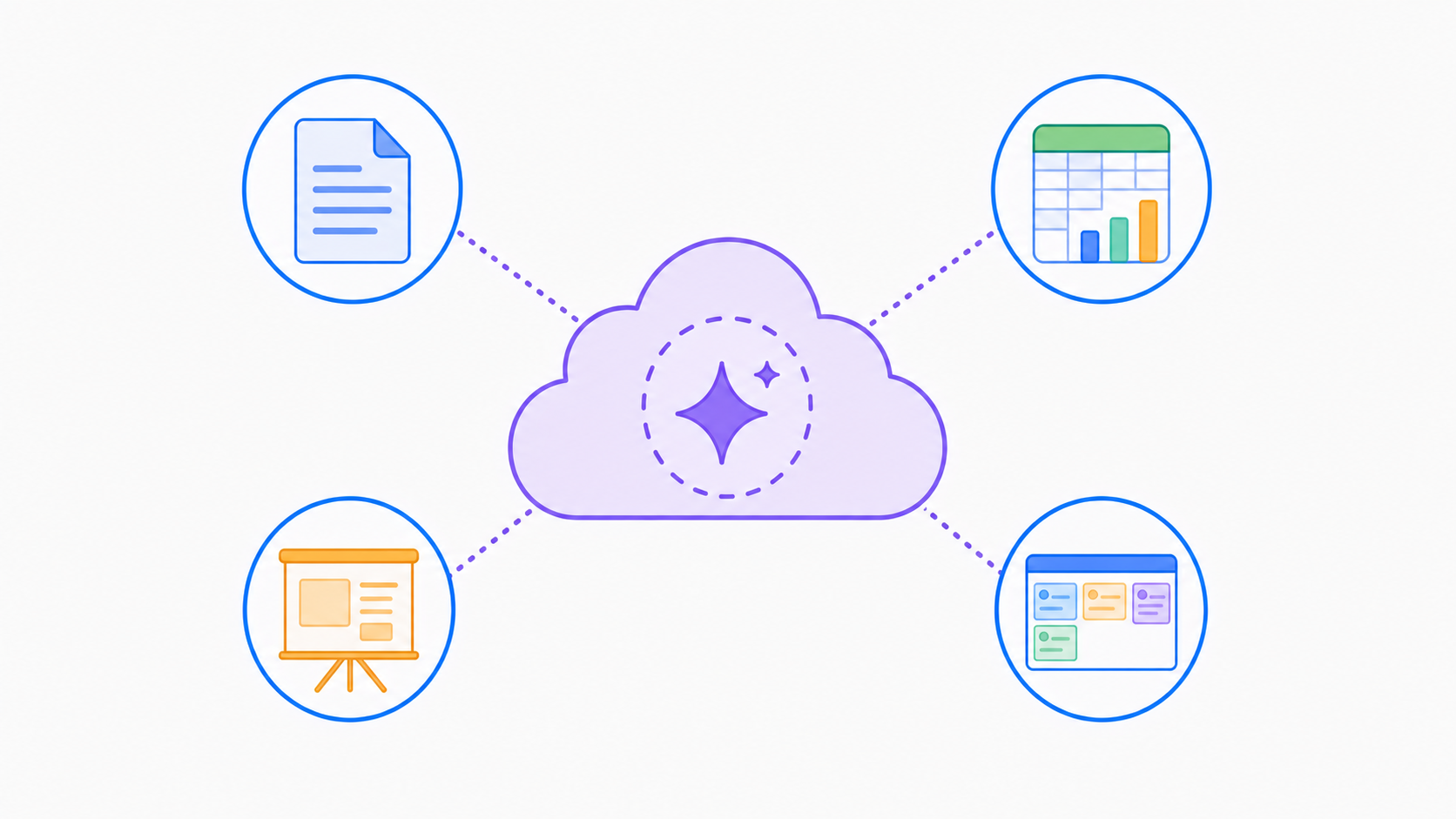
Este diagrama muestra a Gemini como nodo central que se conecta con las aplicaciones clave del ecosistema Google, actuando como asistente contextual en cada una.
8.3 Diseñando mejores prompts (en clave Workspace)
Diseñar prompts efectivos para Gemini dentro de Workspace implica pensar en tareas concretas sobre documentos, hojas, presentaciones y correos, más que en conversaciones abstractas. Google recomienda escribir prompts claros, específicos, con contexto y resultados esperados.
Características de un buen prompt en Workspace
Un buen prompt docente suele incluir:
- Contexto: qué tipo de documento o proceso está en juego.
- Objetivo educativo: qué se quiere lograr (planificar, resumir, mejorar, analizar).
- Restricciones: nivel educativo, extensión, tono, idioma.
- Acción final: formato esperado (lista, tabla, párrafos, rúbrica).
Ejemplos en Docs
- "Estás trabajando en un programa analítico de secundaria. Mejora la redacción de esta sección para que sea más clara para docentes nuevos, manteniendo el contenido técnico pero con lenguaje cercano." (aplicado en el panel de Docs).
- "Genera una propuesta de planeación semanal para Matemáticas en 2° de secundaria, con objetivos, actividades y criterios de evaluación, usando el currículo adjunto en este Doc como referencia."
Ejemplos en Slides
- "Sugiere una estructura de 10 diapositivas para una presentación a padres sobre resultados de evaluación, incluyendo gráficos y mensajes clave, usando un tono profesional y claro." (en el panel de Slides).
Ejemplos en Sheets
- "A partir de esta tabla de asistencia, identifica patrones de inasistencia por grupo y propone tres indicadores que pueda usar en un dashboard institucional." (en el panel de Sheets).
Ejemplos en Gmail
- "Redacta un correo breve para el equipo docente explicando los cambios en la organización de Classroom para el próximo bloque, en tono colegiado y respetuoso, sin tecnicismos excesivos." (en el panel de Gmail).
Ejemplos en Classroom
- "Proponme tres actividades diferenciadas para estudiantes con distintos niveles de dominio del tema de fracciones, que pueda publicar como tareas en Google Classroom, indicando recursos de Docs, Slides y Forms que podría usar." (usando Gemini en Classroom cuando esté disponible). 36
Consejo
Cuando uses Gemini en Workspace, referencia explícitamente el contexto del archivo: "basándote en este documento", "usando esta hoja", "pensando en esta presentación". Esto ayuda a que el modelo aproveche mejor la información disponible.
El diseño de prompts debe ajustarse al flujo real de trabajo: más que pedir respuestas abstractas, se trata de pedir ayuda específica sobre los materiales y procesos que ya están en Docs, Sheets, Slides, Gmail y Classroom.
Tabla: Gemini vs trabajo tradicional (visión prompt)
| Aspecto | Trabajo tradicional | Trabajo con Gemini en Workspace |
|---|---|---|
| Inicio de documentos | Comenzar desde página en blanco. | Pedir borrador inicial basado en objetivos. |
| Mejora de redacción | Reescribir manualmente varias veces. | Solicitar refinamiento de tono y claridad. |
| Diseño de presentaciones | Construir estructura desde cero. | Solicitar esquema de diapositivas y ajustes. |
| Análisis de datos | Formular funciones y filtros a mano. | Pedir propuestas de indicadores y resúmenes. |
| Correos institucionales | Redactar cada mensaje desde cero. | Generar borradores y ajustar según contexto. |
8.4 Casos reales para docentes
Para aterrizar la metodología, veamos cómo pueden trabajar docentes y equipos directivos con Gemini dentro de Workspace.
Crear una planeación en Docs
Un docente de secundaria abre un documento en Docs con el programa analítico y algunos apuntes. En el panel de Gemini, solicita:
"Ayúdame a crear una planeación semanal para la Unidad 2, enfocada en resolución de problemas, con objetivos, actividades, recursos digitales y criterios de evaluación, adaptados a estudiantes de segundo de secundaria."
Gemini propone una estructura que el docente revisa, ajusta y completa con ejemplos de su contexto, evitando copiar literalmente y verificando coherencia con el currículo.
Resumir un documento institucional
Un director tiene un informe extenso en Docs sobre resultados de evaluación institucional. Con Gemini en Docs, pide:
"Resume los puntos clave de este informe en un texto de una página para presentar al Consejo Técnico, destacando fortalezas, áreas de oportunidad y propuestas de acción."
El resumen sirve como base para una presentación en Slides y como texto inicial para comunicados.
Mejorar un oficio en Docs
Un ATP redacta un oficio para solicitar apoyo en un proyecto. Usa "Help me write" en Docs para mejorar claridad y tono, especificando: "Mantén la información técnica, pero simplifica el lenguaje y hazlo más directo".
Redactar un correo en Gmail
Un supervisor necesita comunicar cambios de calendario a varias escuelas. En Gemini para Gmail, solicita: "Escribe un correo formal informando sobre la reprogramación del Consejo Técnico, incluyendo fechas nuevas, razones del cambio y próximos pasos, en tono respetuoso pero claro."
Preparar una reunión en Slides y Meet
Un equipo de universidad planea una reunión de proyecto. En Slides, pide a Gemini: "Genera una agenda en diapositivas con secciones para avance, retos, acuerdos y próximos pasos". En Meet, activa "Take notes for me" para que Gemini genere notas automáticas durante la reunión, que luego se guardan en Docs como acta base.
Analizar resultados en Sheets
Un coordinador académico importa datos de asistencia y calificaciones en Sheets y solicita en el panel de Gemini: "Identifica tres patrones relevantes en estos datos y sugiere indicadores que podamos seguir usando esta hoja". Gemini propone resúmenes que el coordinador verifica, complementa y traduce a dashboards.
Crear una rúbrica con Docs y Classroom
Un docente de universidad quiere evaluar proyectos de investigación. En Docs, pide a Gemini: "Genera una rúbrica de evaluación para proyectos de investigación con criterios de problema, metodología, análisis de resultados, presentación y reflexión final, usando una escala de 1 a 4". Luego inserta esa rúbrica en Classroom para calificar tareas.
Error común
Aceptar sin revisión las propuestas de Gemini y publicarlas directamente, sin verificar alineación curricular, contexto local y criterios de evaluación institucional.
Gemini puede acelerar tareas clave, pero cada salida debe verse como borrador inicial o propuesta, nunca como producto final sin revisión humana.
8.5 Productividad con Gemini
Google resume el impacto de Gemini en Workspace como ayuda para "kickstart learning, brainstorming, planning" y reducir el tiempo dedicado a tareas repetitivas. 2 En el contexto educativo, esto se traduce en varias áreas de productividad:
Redacción y revisión
- Redactar borradores de planeaciones, oficios, informes y comunicados.
- Refinar el tono de textos para distintos públicos (estudiantes, familias, autoridades).
- Revisar gramática, ortografía y estilo en Docs y Gmail.
Organización y síntesis
- Organizar ideas en esquemas de presentaciones (Slides).
- Resumir documentos largos o conjuntos de PDFs en Drive.
- Sintetizar respuestas abiertas de Formularios en resúmenes o listas de acciones.
Lluvia de ideas y análisis
- Generar listas de actividades, ejemplos y variantes de ejercicios para diferentes niveles de dominio. 3
- Proponer indicadores y formas de organizar datos en Sheets.
Curiosidad
En anuncios recientes, Google ha mostrado casos donde Gemini genera vocabularios especializados, ideas de proyectos de aula y actividades diferenciadas para estudiantes, reduciendo significativamente el tiempo de planificación. 37
Lo que importa aquí es que la productividad con Gemini no se limita a "hacer más rápido lo mismo", sino a liberar tiempo para tareas de mayor impacto pedagógico: acompañamiento, diseño de experiencias y reflexión sobre datos.
Tabla: Tareas que puede acelerar Gemini
| Área | Ejemplos de tareas aceleradas |
|---|---|
| Planeación | Borradores de unidades, secuencias, proyectos. 2 |
| Comunicación | Correos, comunicados, invitaciones a reuniones. |
| Documentación | Ofcios, informes, actas base. |
| Análisis | Resúmenes de datos y propuestas de indicadores. |
| Recursos visuales | Imágenes y agendas para presentaciones. |
8.6 Buenas prácticas
El uso responsable de Gemini en educación implica considerar privacidad, verificación y contexto pedagógico. Google subraya que, aunque Gemini ofrece seguridad de nivel empresarial, las instituciones deben definir claramente cómo y cuándo usar IA. 2
Privacidad y protección de datos
- Las interacciones con Gemini en Workspace se rigen por las políticas de datos de la organización: contenidos no se usan para entrenar modelos externos ni se comparten con otros clientes sin autorización.
- Es recomendable evitar introducir datos sensibles identificables de estudiantes (por ejemplo, información médica o personal) en prompts, salvo que la política institucional lo contemple explícitamente.
Verificación y criterio pedagógico
- Toda propuesta de Gemini debe considerarse un borrador: el docente revisa, adapta y verifica información antes de compartirla o aplicarla.
- En aspectos evaluativos o normativos (rúbricas, oficios oficiales, protocolos), la revisión humana es obligatoria.
Cuándo utilizar IA y cuándo no
- Utilizar IA cuando se trata de tareas repetitivas de redacción, síntesis o generación de ideas.
- Evitar usar IA para sustituir el juicio docente en evaluación, para resolver tareas que corresponden al estudiante sin mediación, o para producir materiales que no se revisan antes de usar en clase.
Buenas prácticas
Establece, como institución, una política clara de uso de IA en la práctica docente, indicando ejemplos permitidos, casos en los que se requiere doble revisión y tipos de datos que no deben introducirse en prompts. 2
Gemini puede ser un gran aliado, pero solo si se integra en una cultura de responsabilidad: protección de datos, verificación cuidadosa y alineación con la ética profesional docente.
Tabla: Beneficios y limitaciones
| Aspecto | Beneficios | Limitaciones |
|---|---|---|
| Velocidad | Reduce tiempo de redacción y síntesis. 2 | Riesgo de confiar en salidas sin verificación. |
| Creatividad | Genera ideas y variaciones de actividades. 3 | Puede proponer ejemplos alejados del contexto. |
| Análisis | Sugiere indicadores y resúmenes. | No conoce políticas internas específicas. |
| Integración | Vive dentro de Workspace. | Requiere licencias y configuración adecuada. |
8.7 Construcción del Asistente Gemini
Para sacar provecho sostenido de Gemini, conviene construir un Asistente Gemini del Aula Digital Profesional: un conjunto organizado de prompts, plantillas y procesos que el docente y la institución pueden reutilizar.
Estructura propuesta de la carpeta Gemini
Gemini/

├── Prompts/
├── Planeaciones/
├── Materiales/
├── Evaluacion/
├── Investigacion/
├── Productividad/
├── Correos/
├── Documentos/
├── Presentaciones/
├── Analisis/
├── Plantillas/
└── README.md
Contenido de cada carpeta
- Prompts/: colección de prompts probados para Docs, Sheets, Slides, Gmail, Forms y Classroom.
- Planeaciones/: ejemplos de planeaciones generadas y refinadas con Gemini, con notas sobre su uso.
- Materiales/: recursos (guías, infografías, esquemas) creados en colaboración con Gemini.
- Evaluacion/: rúbricas, criterios, ejemplos de retroalimentación generados y revisados.
- Investigacion/: prompts y resultados para investigación educativa (por ejemplo, análisis de literatura, propuestas de innovación).
- Productividad/: flujos de trabajo optimizados (por ejemplo, "cómo usar Gemini para preparar una reunión").
- Correos/: plantillas de correos institucionales generadas y validadas.
- Documentos/: modelos de oficios, informes, actas con notas sobre cómo se mejoraron con Gemini.
- Presentaciones/: plantillas de Slides, agendas y estructuras narrativas diseñadas con IA.
- Analisis/: ejemplos de análisis de datos en Sheets apoyados por Gemini.
- Plantillas/: fichas de prompts y procesos reutilizables.
- README.md: explicación general, normas de uso, roles y ejemplos.
Nota
Aunque Gemini permite construir "Gems" y otros elementos avanzados, este capítulo se centra en la organización de prompts y procesos dentro del Aula Digital Profesional, dejando Gemas y AI Studio para capítulos posteriores. 3
Diagrama: Arquitectura del Asistente Gemini
graph TD
 A[Asistente Gemini (Gemini/)] --> B[Prompts]
 A --> C[Planeaciones]
 A --> D[Materiales]
 A --> E[Evaluacion]
 A --> F[Investigacion]
 A --> G[Productividad]
 A --> H[Correos]
 A --> I[Documentos]
 A --> J[Presentaciones]
 A --> K[Analisis]
 A --> L[Plantillas]
Este diagrama representa el Asistente Gemini como sistema organizado de conocimiento práctico: no solo respuestas puntuales del modelo, sino procesos y ejemplos que se consolidan a lo largo del tiempo.
La clave no está en "usar muchas veces Gemini", sino en convertir ese uso en activos institucionales: prompts, plantillas y flujos que otros pueden reutilizar, revisar y mejorar.
Ilustración: docente trabajando con Gemini en Workspace
 Esta ilustración sintetiza el concepto de acompañamiento: Gemini está "al lado" del docente, no "en lugar" del docente.
8.8 Resumen
En este capítulo, Gemini se ha presentado como el asistente inteligente del Aula Digital Profesional: una capa de IA integrada en Gmail, Docs, Sheets, Slides, Drive, Meet, Forms, Chat y Classroom que ayuda a redactar, organizar, analizar y comunicar. 12 Se ha explicado su origen desde Bard, su evolución hacia Gemini for Workspace y Gemini for Education, y la oferta específica para entornos educativos, con variantes como Gemini Education, Education Premium y Google AI Pro for Education. 23
Se ha mostrado cómo trabaja dentro del ecosistema Google, cómo diseñar prompts pensados para Workspace y cómo utilizar Gemini en casos reales: crear planeaciones, resumir documentos, mejorar oficios, redactar correos, preparar reuniones, analizar resultados y crear rúbricas. 3 Además, se han discutido áreas de productividad y buenas prácticas en privacidad, verificación y uso responsable de IA.
Finalmente, se ha propuesto construir un Asistente Gemini dentro del Aula Digital Profesional, organizando prompts, plantillas y procesos en la carpeta Gemini/, de modo que la experiencia acumulada con IA se convierta en un activo institucional reutilizable.
Mensaje de transición
Con un asistente inteligente integrado en el flujo de trabajo docente, el siguiente paso será aprovechar NotebookLM para construir el Centro del Conocimiento del ecosistema, donde los materiales de la institución se transforman en fuentes vivas de aprendizaje y análisis.
Práctica guiada del capítulo
Durante este capítulo, el lector deberá:
- Diseñar prompts específicos para Docs, Sheets, Slides, Gmail y Classroom, siguiendo las pautas de claridad, contexto y objetivo.
- Utilizar Gemini en Workspace para crear un borrador de planeación, mejorar un oficio, redactar un correo y generar una propuesta de presentación.
- Mejorar documentos existentes (actas, informes, planeaciones) usando funciones de redacción y revisión.
- Analizar información en Sheets con la ayuda de Gemini en el panel lateral.
- Organizar su biblioteca de prompts en la carpeta
Gemini/Prompts/, etiquetando cada prompt según herramienta y propósito. - Construir su Asistente Gemini, documentando procesos y ejemplos en el
README.mddeGemini/.
Ejercicio de cierre
Elige un proceso educativo real (por ejemplo, diseño de un proyecto interdisciplinario o preparación de un informe de resultados) y realiza estos pasos:
- Escribe un prompt detallado para Gemini en Docs, explicando contexto, objetivos y formato deseado.
- Usa la propuesta de Gemini como punto de partida y ajusta el documento según tu criterio profesional.
- Diseña una presentación en Slides y una hoja de análisis en Sheets apoyándote en Gemini para la estructura y los indicadores.
- Redacta un correo en Gmail que comunique el proyecto o informe a tu comunidad (docentes, estudiantes o familias) usando "Help me write".
- Guarda los prompts que utilizaste en
Gemini/Prompts/y registra en el README qué funcionó, qué ajustaste y cómo planeas reutilizarlos.
Este ejercicio busca que la relación con Gemini no se quede en usos aislados, sino que se transforme en un sistema consciente de colaboración entre IA y práctica docente.
Lecturas adicionales:
- Get started with Google Workspace with Gemini – Education. https://support.google.com/docs/answer/13952129?co=DASHER._Family%3DEducation
-
Google for Education. "Learn More About Gemini for Google Workspace" (integracion en Gmail, Docs, Sheets, Slides, Meet). Disponible en: https://edu.google.com/workspace-for-education/add-ons/gemini-for-google-workspace/ ↩↩
-
Introducing Gemini offerings for Google Workspace for Education. Disponible en: https://workspaceupdates.googleblog.com/2024/05/Gemini-for-Google-Workspace-For-Education.html ↩↩↩↩↩↩↩↩↩↩
-
New Gemini tools for students and educators (Google Blog). Disponible en: https://blog.google/products-and-platforms/products/education/gemini-iste-2025/ ↩↩↩↩↩↩↩↩↩↩
-
Compare editions – Google Workspace for Education (Gemini access). Disponible en: https://edu.google.com/workspace-for-education/editions/compare-editions/ ↩
-
Select Gemini in Workspace capabilities now available to Education Plus and Teaching & Learning customers. Disponible en: https://workspaceupdates.googleblog.com/2026/02/gemini-in-workspace-education.html ↩↩
-
Gemini in Google Classroom expanding to higher education students. Disponible en: https://workspaceupdates.googleblog.com/2025/11/gemini-in-google-classroom-higher-education.html ↩↩
-
Google for Education Blog – New features from Google for Education in 2025 Disponible en: https://blog.google/products-and-platforms/products/education/google-for-education-year-in-review-2025/ ↩