Capítulo 7 — Google Classroom: el centro de gestión del Aula Digital Profesional
7.1 Mucho más que una plataforma para tareas
Cuando una institución empieza a usar Google Classroom, es habitual que se quede en lo más básico: subir tareas y recibir entregas, como si fuera solo un buzón digital. La documentación oficial de Google, sin embargo, lo describe como un hub central de herramientas y recursos para gestionar clases, enriquecer experiencias de aprendizaje y coordinar comunicación y colaboración en línea y en modalidad híbrida. 12
Google indica que Classroom permite a los docentes crear clases, distribuir tareas, publicar anuncios, compartir materiales, gestionar calificaciones y ofrecer retroalimentación, todo desde un entorno único que se integra con Drive, Docs, Sheets, Forms, Slides, Calendar y Meet. 12 Para los estudiantes, Classroom funciona como panel para ver trabajos pendientes, entregar actividades, revisar comentarios y consultar calificaciones; para las instituciones, se convierte en la base de un sistema de gestión del aprendizaje moderno.
Dato relevante
Google presenta Classroom como una herramienta que "simplifica la creación, distribución y calificación de tareas" y que "potencia la colaboración" al centralizar el flujo de trabajo docente–estudiante en un solo lugar. 12
Si se entiende Classroom como el centro de administración del aprendizaje, puede organizar todo el Aula Digital Profesional: no solo tareas, sino materiales, proyectos, evaluaciones, comunicación y evidencias de trabajo a lo largo del ciclo escolar.
Diagrama: Arquitectura general de Classroom como centro de gestión
graph LR
    A[Google Classroom] --> B[Organización de clases]
    A --> C[Materiales y recursos]
    A --> D[Tareas y evaluaciones]
    A --> E[Comunicación]
    A --> F[Calendario y plazos]
    A --> G[Evidencias y retroalimentación]
Este diagrama resume el papel de Classroom como núcleo que conecta organización de clases, materiales, tareas, comunicación, calendario y evidencias dentro del Aula Digital Profesional. 12
7.2 Diseñando una clase profesional
Una clase profesional en Classroom no se define por la cantidad de tareas publicadas, sino por la claridad de su estructura, la organización de los temas y la alineación con el plan didáctico. Google enfatiza el uso de la pestaña Classwork y de los temas como herramientas principales para organizar asignaciones, cuestionarios, preguntas y materiales. 34
Estructura base de la clase
La organización recomendada para una clase profesional incluye:
- una pestaña Stream usada para anuncios puntuales y comunicación breve;
- una pestaña Classwork donde se organiza todo el contenido por temas;
- secciones de People y Grades para gestionar participantes y evaluación. 1
Temas, unidades y módulos
Los temas son la herramienta clave de organización. Google recomienda agrupar asignaciones y materiales por unidades, semanas, tipo de trabajo o área temática. 354
Ejemplos de organización por temas:
- Por unidades: "Unidad 1: Números y operaciones", "Unidad 2: Geometría".
- Por bloques temporales: "Semana 1", "Semana 2".
- Por tipo de trabajo: "Proyectos", "Evaluaciones", "Recursos de estudio".
Nota
La documentación oficial señala que puedes reasignar temas y reordenarlos para seguir tu currículo, colocando arriba el contenido actual y dejando recursos permanentes en temas específicos. 34
Materiales y recursos
En Classwork, el tipo de publicación "Material" permite compartir documentos, presentaciones, enlaces y videos sin que cuenten como tarea entregable. 46 Los materiales pueden servir como:
- repositorio de recursos de referencia (sílabos, reglamentos, rúbricas);
- colección de lecturas, guías, infografías y videos;
- espacio de enlaces hacia Docs, Sheets, Slides y Forms.
Ejemplo de diseño de Classwork:
Tema: Recursos del curso
- Material: Programa analítico
- Material: Reglamento del aula digital
- Material: Infografía sobre uso de Classroom

Tema: Unidad 1 – Introducción
- Tarea: Actividad diagnóstica
- Material: Presentación de la Unidad 1
- Tarea: Ejercicio guiado
Diagrama: Arquitectura de una clase en Classroom
graph TD
    A[Clase en Classroom] --> B[Stream<br/>anuncios]
    A --> C[Classwork (temas y actividades)]
    A --> D[People (estudiantes y docentes)]
    A --> E[Grades (calificaciones)]
    C --> F[Temas]
    F --> G[Materiales]
    F --> H[Tareas y cuestionarios]
    F --> I[Preguntas]
Este diagrama muestra cómo una clase profesional se estructura en torno a Classwork, con temas que agrupan materiales, tareas y preguntas, mientras Stream se reserva para comunicación puntual y Grades para seguimiento evaluativo. 13
Diseñar una clase en Classroom es un ejercicio de arquitectura pedagógica: cada tema y cada material debe tener un lugar y un propósito dentro del plan de aprendizaje.
7.3 Organización durante todo el ciclo escolar
Organizar Classroom para un día o una semana es relativamente sencillo; el desafío real es mantener una estructura clara y sostenible durante todo el ciclo escolar. Google y la comunidad educativa recomiendan combinar temas, programación de publicaciones y reutilización de tareas para construir una estructura anual. 574
Metodología de organización anual
Una propuesta de organización a lo largo del ciclo podría incluir temas como:
- Bienvenida y normas.
- Diagnóstico inicial.
- Bloques o unidades de contenido.
- Proyectos transversales.
- Evaluaciones parciales y finales.
- Cierre del ciclo y reflexión.
Dentro de cada tema se agrupan tareas, cuestionarios y materiales correspondientes.
Ejemplo de estructura:
Tema: 00 – Bienvenida y normas
Tema: 01 – Diagnóstico
Tema: 02 – Bloque 1
Tema: 03 – Bloque 2
Tema: 04 – Proyectos
Tema: 05 – Evaluaciones
Tema: 06 – Cierre y portafolio
Google sugiere usar la función de programación de tareas para publicar actividades en fechas específicas, evitando saturar el stream y Classwork con publicaciones masivas. 7 Además, se pueden reutilizar posts en nuevas clases o ciclos, ajustando fechas y detalles sin reconstruir todo el curso. 5
Buenas prácticas
Mantén el tema actual en la parte superior de Classwork y mueve temas anteriores hacia abajo, pero nunca elimines tareas ya realizadas: los estudiantes necesitan acceder a sus trabajos y retroalimentación. 84
En el fondo, la organización anual del Aula Digital requiere pensar Classroom como un currículum vivo: se planifica, se ajusta y se mantiene en diálogo constante con la práctica y las decisiones del equipo docente.
Diagrama: Organización anual del Aula Digital
graph TD
    A[Ciclo escolar] --> B[Bienvenida]
    A --> C[Diagnóstico]
    A --> D[Bloques de contenido]
    A --> E[Proyectos]
    A --> F[Evaluaciones]
    A --> G[Cierre y portafolio]
    B --> H[Publicaciones en Classroom]
    C --> H
    D --> H
    E --> H
    F --> H
    G --> H
Este diagrama refleja cómo los momentos clave del ciclo escolar se traducen en temas y publicaciones dentro de Classroom, sosteniendo una organización coherente a lo largo del tiempo. 74
7.4 Comunicación dentro del aula
Además de organizar contenidos, Classroom es una herramienta de comunicación estructurada entre docentes, estudiantes y, en algunos casos, familias. Google destaca que el Stream, los comentarios en tareas y las notificaciones constituyen canales centrales de comunicación. 91
Anuncios en el Stream
El Stream permite publicar anuncios visibles para toda la clase: recordatorios, avisos de cambios, enlaces importantes. 9 Una buena práctica es evitar saturar el Stream y usarlo solo para mensajes relevantes, mientras que Classwork concentra actividades.
Comentarios y retroalimentación
Las tareas y materiales permiten comentarios privados entre docente y estudiante, así como comentarios de clase en algunas actividades. 1 Esto facilita la retroalimentación continua: se pueden comentar entregas, aclarar dudas y orientar el trabajo sin salir de Classroom.
Comunicación con familias
En entornos donde se habilitan notificaciones a familias, Classroom puede compartir resúmenes de tareas y trabajo pendiente, apoyando la participación de madres, padres y tutores. 2
Consejo
Define reglas claras para el uso de comentarios: qué se pregunta en público, qué se trata por mensajes privados y qué se canaliza por otros medios (por ejemplo, reuniones o correos institucionales).
Una buena gestión del Aula Digital depende tanto de la organización de contenidos como de la calidad de la comunicación: mensajes claros, tiempos establecidos y espacios para retroalimentación formativa.
Tabla: Tipos de publicaciones y su uso
| Tipo de publicación | Uso principal |
|---|---|
| Anuncio en Stream | Avisos generales, recordatorios, enlaces puntuales. 9 |
| Tarea | Actividades con entrega de trabajo y posible calificación. 1 |
| Tarea de cuestionario | Evaluaciones con Forms integrados. 1 |
| Pregunta | Preguntas cortas para discusión o verificación rápida. 1 |
| Material | Recursos de referencia, lecturas, presentaciones, enlaces. 4 |
7.5 Integración con Google Workspace
Google Classroom está profundamente integrado con el ecosistema Workspace. La documentación de Google enfatiza que cada clase tiene una carpeta en Drive, y que las tareas pueden generar automáticamente documentos individuales para cada estudiante. 12
Drive y Docs
Cuando se crea una tarea con adjuntos de Docs, Sheets o Slides, Classroom puede hacer una copia del archivo para cada estudiante y organizarla en la carpeta de la clase en Drive. 1 Esto permite que cada estudiante trabaje en su propia copia mientras el docente mantiene control sobre entregas y versiones.
Sheets y Forms
Las tareas de cuestionario se conectan con Forms y Sheets: las respuestas se capturan en Forms, se visualizan en Sheets y se asocian automáticamente a las calificaciones de Classroom. 1 Esto es fundamental para el Centro de Análisis del Aula Digital.
Slides, Calendar y Meet
Slides se integra como material de apoyo; Calendar refleja fechas de entrega de tareas y eventos programados; Meet se puede vincular a la clase para sesiones síncronas, con enlaces visibles para estudiantes. 102
Dato relevante
Google indica que Classroom puede usarse en entornos híbridos y remotos, conectando sesiones en Meet, materiales en Docs y Slides, y evaluaciones con Forms y Sheets en un flujo continuo. 2
Classroom no sustituye a las demás aplicaciones: las orquesta. La potencia del Aula Digital Profesional reside en la integración coherente entre herramientas y procesos.
Diagrama: Integración Classroom–Workspace
graph LR
    C[Google Classroom] --> D[Drive]
    C --> Dc[Docs]
    C --> Sh[Sheets]
    C --> F[Forms]
    C --> Sl[Slides]
    C --> Ca[Calendar]
    C --> M[Meet]
    D --> C
    F --> Sh
    Sh --> C
Este diagrama muestra el flujo principal: Classroom como centro, Drive como repositorio, Docs/Sheets/Slides como espacios de trabajo, Forms como entrada de datos, Calendar como gestor de tiempos y Meet como entorno de sesiones en línea. 12
7.6 Casos reales
Para consolidar la metodología, revisemos distintos escenarios con estructuras adaptadas a niveles y tipos de curso.
Primaria
En primaria, Google recomienda agrupar por asignaturas o bloques de aprendizaje y mantener una estructura simple. 11
- Temas: "Lengua", "Matemáticas", "Ciencias", "Proyecto del mes".
- Publicaciones: tareas breves, materiales visuales, preguntas cortas.
- Comunicación: anuncios sencillos y resumen de tareas.
Secundaria
En secundaria, la organización suele basarse en unidades de contenido y proyectos.
- Temas: "Unidad 1", "Unidad 2", "Proyectos", "Evaluaciones".
- Publicaciones: tareas con rúbricas, cuestionarios de Forms, materiales de lectura y presentaciones.
Universidad
En educación superior, Classroom se usa para cursos con mayor carga teórica y proyectos de investigación.
- Temas: "Programa y recursos", "Módulo 1", "Módulo 2", "Seminarios", "Proyecto final".
- Publicaciones: lecturas, ensayos, presentaciones de estudiantes, foros mediante preguntas.
Formación docente y cursos híbridos
En programas de formación docente y cursos híbridos, Classroom se convierte en sede del curso:
- Temas: "Sesión 1", "Sesión 2", "Actividades entre sesiones", "Proyecto de aplicación".
- Integración con Meet para sesiones síncronas y con Forms para encuestas de satisfacción y evaluaciones.
Capacitación institucional
Para capacitaciones institucionales, Classroom permite organizar cohortes de participantes, materiales, actividades prácticas y evaluación de impacto.
Error común
Crear una clase distinta para cada tema o proyecto sin planificar una estructura común; esto fragmenta la experiencia del estudiante y dificulta la gestión institucional.
Al final, Classroom puede adaptarse a múltiples niveles y tipos de curso si se mantiene un criterio: temas significativos, materiales claros y tareas alineadas con objetivos.
Ilustración: aula digital moderna con Classroom
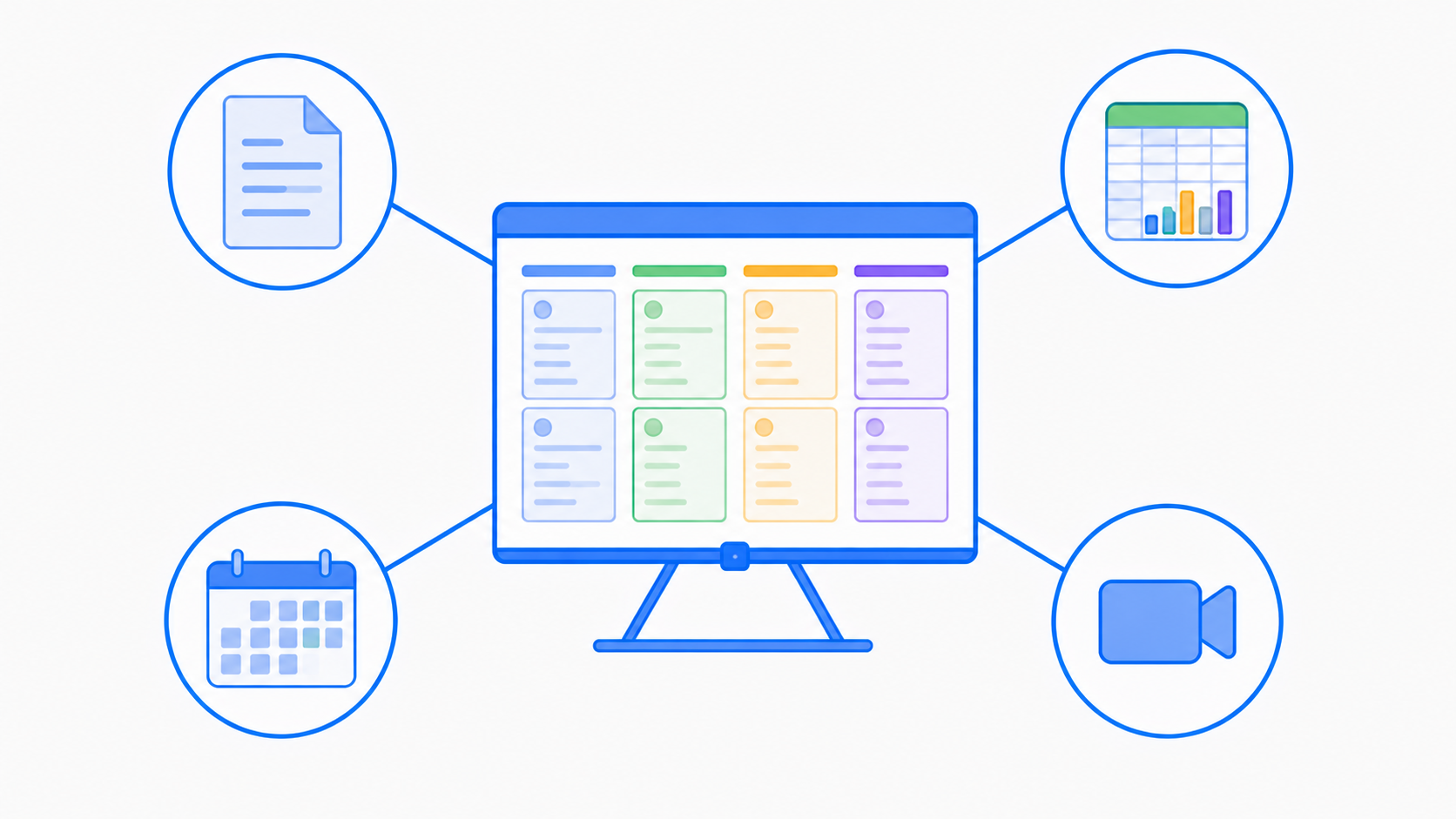 Esta ilustración representa Classroom como panel central de la actividad del curso, donde confluyen organización, contenidos, tareas, evaluación y comunicación.
7.7 Construcción del Aula Digital Profesional
Llegados a este punto del libro, el Aula Digital Profesional ya cuenta con un Centro de Conocimiento (Drive), una Biblioteca Documental (Docs), un Centro de Análisis (Sheets), un Centro de Formularios (Forms) y un Banco Institucional de Presentaciones (Slides). Google Classroom será el centro de gestión que articula todos estos componentes en la práctica diaria.
Estructura propuesta de la carpeta Classroom
Classroom/

├── Configuracion/
├── Clases/
├── Temas/
├── Materiales/
├── Tareas/
├── Evaluaciones/
├── Recursos/
├── Comunicacion/
├── Calendario/
├── Evidencias/
├── Plantillas/
└── README.md
Propósito de cada carpeta
- Configuracion/: documentos y notas sobre configuración de clases, código de clase, políticas y lineamientos.
- Clases/: registros de clases creadas (nombres, niveles, objetivos) y vínculos a Classroom.
- Temas/: planificación de temas por curso y ciclo escolar.
- Materiales/: referencias a materiales maestros (Docs, Slides, enlaces) usados en varias clases.
- Tareas/: plantillas y modelos de actividades, rúbricas y descripciones reutilizables.
- Evaluaciones/: vínculos a Forms de evaluaciones, rúbricas y criterios de calificación.
- Recursos/: enlaces generales a recursos digitales (repositorios, bibliotecas, sitios de apoyo).
- Comunicacion/: guías de uso del Stream, protocolo de respuestas, mensajes modelo.
- Calendario/: esquemas de fechas clave, evaluación y proyectos, vinculados con Calendar.
- Evidencias/: registros de evidencias de aprendizaje y seguimiento institucional.
- Plantillas/: modelos de clases, temas y estructuras que pueden replicarse.
- README.md: documento que explica la lógica general y las reglas del Aula Digital Profesional.
Consejo
Usa esta carpeta como "meta-centro" de tu uso de Classroom: aquí documentas decisiones, estructuras y mejoras, aunque el trabajo cotidiano ocurra directamente en la plataforma.
Diagrama: Flujo Material → Actividad → Evaluación
graph LR
    A[Materiales: Docs, Slides, recursos] --> B[Actividad en Classroom: tarea, pregunta]
    B --> C[Trabajo del estudiante (entrega en Docs/Slides/Sheets)]
    C --> D[Evaluación (rúbrica, calificación)]
    D --> E[Retroalimentación]
    E --> F[Evidencias en Drive/Sheets]
Este diagrama muestra el ciclo de trabajo en el Aula Digital Profesional: materiales se convierten en actividades, que generan trabajo estudiantil, evaluación, retroalimentación y evidencias que alimentan análisis y decisiones. 14
La reflexión final de esta sección es que el Aula Digital Profesional no es solo un conjunto de carpetas y clases; es un sistema donde Classroom coordina el flujo entre recursos, actividades, evaluación y mejora continua.
7.8 Resumen
En este capítulo, Google Classroom se ha presentado como el centro de gestión del Aula Digital Profesional, capaz de organizar clases, temas, materiales, tareas, evaluaciones, comunicación y calendario en un entorno único integrado con Workspace. 12 Hemos visto cómo diseñar una clase profesional usando Classwork y temas, cómo planificar una estructura anual que incluye bienvenida, diagnóstico, bloques, proyectos, evaluaciones y cierre del ciclo, y cómo utilizar anuncios, comentarios y retroalimentación para sostener la comunicación.
También se ha mostrado la integración profunda con Drive, Docs, Sheets, Forms, Slides, Calendar y Meet, en la que Classroom orquesta materiales, tareas de Docs, cuestionarios con Forms, análisis en Sheets, presentaciones en Slides y sesiones en Meet. 12 Finalmente, se ha propuesto una estructura de carpeta Classroom/ para documentar y sostener la organización del Aula Digital Profesional a lo largo de los ciclos escolares.
Mensaje de transición
Con Classroom funcionando como eje del Aula Digital, el siguiente paso será integrar herramientas de inteligencia artificial como Gemini para Educación, apoyando el diseño de materiales, actividades y análisis con nuevos flujos de trabajo.
Práctica guiada del capítulo
Durante este capítulo, el lector deberá:
- Diseñar una clase completa en Classroom, con temas, materiales y tareas alineadas a un bloque de contenido.
- Organizar temas para reflejar la estructura anual (bienvenida, diagnóstico, bloques, proyectos, evaluaciones, cierre).
- Publicar materiales conectados con Docs, Slides y otros recursos relevantes.
- Diseñar tareas con rúbricas y plazos claros.
- Crear una estructura anual mediante la programación de publicaciones.
- Integrar Drive vinculando la carpeta de la clase y usando las copias automáticas de documentos.
- Integrar Calendar al revisar fechas de entrega y eventos en la vista de calendario.
- Construir su Aula Digital Profesional documentando decisiones en la carpeta
Classroom/.
Ejercicio de cierre
Elige una asignatura o curso y realiza los siguientes pasos:
- Diseña la estructura de temas en Classroom para todo el ciclo escolar.
- Crea al menos tres materiales maestros (Docs, Slides) y publícalos bajo temas específicos.
- Diseña dos tareas y una tarea de cuestionario (Forms) con rúbricas y fechas de entrega.
- Observa cómo las fechas se reflejan en Calendar y cómo las entregas se organizan en la carpeta de Drive de la clase.
- Documenta en tu
README.mddeClassroom/qué estructura utilizaste, por qué y cómo se reutilizará en el próximo ciclo.
Este ejercicio busca que el Aula Digital Profesional se convierta en un sistema consciente y sostenible, donde cada decisión de organización en Classroom responde a una visión pedagógica y de gestión a largo plazo.
-
Google Help – About Classroom. Disponible en: https://support.google.com/edu/classroom/answer/6020279 ↩↩↩↩↩↩↩↩↩↩↩↩↩↩↩↩↩↩
-
Google for Education – Classroom Management Tools & Resources. Disponible en: https://edu.google.com/workspace-for-education/products/classroom/ ↩↩↩↩↩↩↩↩↩↩↩
-
Google Classroom Help – Add topics to the Classwork page. Disponible en: https://support.google.com/edu/classroom/answer/9093681 ↩↩↩↩
-
EdTech community resources on organizing Classroom. Disponible en: https://sites.google.com/lamarcountyschools.org/classroom/basic-features/the-classwork-tab ↩↩↩↩↩↩↩↩↩
-
Google for Education video series – "How can I organize my classes?". Disponible en: https://www.youtube.com/watch?v=k5sscaX1OEE ↩
-
Google Classroom Help. "Add topics to the Classwork page". Disponible en: https://support.google.com/edu/classroom/answer/9093681 ↩↩↩
-
Google Classroom Help. "Add topics to the Classwork page". Disponible en: https://support.google.com/edu/classroom/answer/9093681 ↩
-
Google Classroom – Organize and communicate with your class (Help topic). Disponible en: https://support.google.com/edu/classroom/topic/11987115 ↩↩↩
-
Google Workspace Learning Center. "Share a presentation" (Slides sharing and collaboration). Disponible en: https://support.google.com/a/users/answer/9310270 ↩
-
Google Classroom Help. "Add topics to the Classwork page". Disponible en: https://support.google.com/edu/classroom/answer/9093681 ↩