Capítulo 3 — Google Docs: creando conocimiento de forma colaborativa
3.1 Mucho más que un procesador de textos
Google Docs nació como un procesador de textos en la web, pero su evolución lo ha convertido en un entorno de creación colaborativa de conocimiento, donde múltiples personas pueden escribir, comentar y revisar al mismo tiempo sobre un mismo documento, desde distintos dispositivos y ubicaciones. 12 En el contexto educativo, esto significa que planeaciones, actas, informes, proyectos y protocolos dejan de ser archivos individuales y se transforman en espacios vivos de trabajo compartido entre docentes, directivos y equipos académicos. 34
En vez de depender de envíos de archivos por correo, versiones llamadas "final", "final2" o "ahora sí definitivo", Google Docs permite que todos los participantes vean los cambios en tiempo real, conozcan quién modificó qué y revisen el historial de versiones para restaurar estados previos cuando sea necesario. 15 La autosincronización y el almacenamiento integrado en Google Drive evitan pérdidas por olvido de guardado, mientras que la colaboración simultánea reduce tiempos y mejora la calidad de los documentos institucionales. 1
Dato relevante
En Google Docs, los cambios se guardan de forma automática en la nube. Los usuarios pueden consultar el historial de versiones con marcas de tiempo y autores, e incluso nombrar versiones importantes para identificarlas fácilmente. 15
Desde la perspectiva de transformación digital educativa, Google Docs representa el espacio donde se escribe la memoria institucional: planeaciones, acuerdos, protocolos, documentos normativos, proyectos de innovación y registros de consejo técnico. 2 La pregunta clave ya no es "¿con qué programa escribo?", sino "¿cómo diseño procesos colaborativos de documentación que fortalezcan la práctica docente y la gobernanza institucional?".
La reflexión final de esta sección es que entender Google Docs solo como un procesador de textos limita su potencial. En el Aula Digital Profesional, lo utilizaremos como el lugar donde se construye, revisa y mantiene el conocimiento educativo de forma colaborativa.
Diagrama: Ciclo de creación colaborativa
Antes de entrar en estructuras y plantillas, conviene visualizar el ciclo general de trabajo con Google Docs en un entorno educativo.
flowchart LR
    A[Idea o necesidad] --> B[Borrador individual]
    B --> C[Documento compartido en Google Docs]
    C --> D[Comentarios y sugerencias]
    D --> E[Revisión colegiada]
    E --> F[Versión aprobada]
    F --> G[Publicación y uso]
    G --> H[Actualización futura]
    H --> C
El diagrama muestra que los documentos no son estáticos: se crean, se comparten, se revisan, se aprueban, se usan y se actualizan, manteniendo siempre un hilo de continuidad a través del historial de versiones y la colaboración. 15
3.2 Diseñando documentos profesionales
Un documento profesional en educación no se define solo por su contenido, sino también por la claridad de su estructura. Google Docs ofrece estilos de títulos, encabezados, tablas, listas, imágenes, referencias y anexos que permiten crear documentos legibles, navegables y reutilizables. 2 Diseñar bien un documento es un acto pedagógico y organizacional: facilita la comprensión, reduce errores de interpretación y permite que otros colaboren con mayor eficacia.
Estructura básica recomendada
La mayoría de los documentos educativos (planeaciones, informes, actas, minutas, comunicados) pueden seguir una estructura base similar:
- Portada o encabezado institucional.
- Datos de contexto (fecha, lugar, responsables, grupo, ciclo escolar).
- Objetivo del documento.
- Desarrollo o cuerpo principal (secciones y subsecciones).
- Conclusiones, acuerdos o decisiones.
- Anexos y referencias.
En Google Docs, esa estructura se concreta utilizando estilos de párrafo y encabezados. 2 Por ejemplo:
Título del documento (Título 1)

Subtítulo o contexto (Título 2)

1. Sección principal (Encabezado 1)
   1.1 Subtítulo (Encabezado 2)
   1.2 Subtítulo (Encabezado 2)

2. Segunda sección (Encabezado 1)

Anexos (Encabezado 1)
Usar estilos, en lugar de aplicar formato manual (negritas aisladas, tamaños modificados sin criterio, colores aleatorios), permite generar tablas de contenido automáticas, navegar mejor en documentos extensos y mantener consistencia visual. 2
Buenas prácticas
Define en tu institución una guía simple de estilos: qué tipo de contenido debe usar Título 1, Título 2, Encabezado 1, Encabezado 2, etc. Esto convierte la estructura en un lenguaje compartido.
Tablas, listas y referencias
Google Docs permite insertar tablas para organizar información en filas y columnas, listas numeradas y con viñetas para secuencias de pasos o elementos, y referencias mediante enlaces, comentarios o citaciones integradas. 2
Ejemplo sencillo de tabla para acuerdos de una reunión:
| Acuerdo | Responsable | Fecha límite |
|---------|-------------|--------------|
| Actualizar planeaciones de Historia | Academia de Historia | 2026-09-15 |
| Diseñar rúbrica de proyectos interdisciplinarios | Comité pedagógico | 2026-10-01 |
Ejemplo de lista ordenada para un procedimiento:
- Revisar programas sintéticos.
- Actualizar planeaciones de acuerdo con los programas.
- Diseñar instrumentos de evaluación alineados.
- Socializar cambios con el equipo docente.
Las referencias pueden aparecer como:
- enlaces a documentos en Drive;
- citaciones formales en trabajos académicos;
- notas al pie para aclaraciones;
- comentarios dirigidos a personas específicas.
Imágenes, diagramas y anexos
Google Docs soporta inserción de imágenes, dibujos y diagramas procedentes de otras herramientas. En el contexto del libro, trabajaremos con diagramas Mermaid y descripciones de ilustraciones, pero en la práctica institucional pueden insertarse esquemas, gráficas, capturas de pantalla y fotografías relevantes.
Los anexos deben identificarse claramente, indicando qué contienen y cómo se relacionan con el cuerpo principal del documento. El abuso de anexos sin estructura puede convertir el documento en un repositorio caótico.
Error común
Redactar documentos extensos como bloques de texto sin secciones, sin listas y sin tablas. Esto dificulta la lectura, la revisión y la colaboración, especialmente cuando participan varios perfiles.
La calidad de un documento profesional depende tanto de su contenido como de su arquitectura interna. Google Docs ofrece los elementos necesarios para diseñar esa arquitectura de forma clara y coherente.
Diagrama: Organización de la Biblioteca Documental (nivel documento)
graph TD
    A[Documento educativo] --> B[Portada y contexto]
    A --> C[Objetivos]
    A --> D[Secciones principales]
    D --> E[Listas y tablas]
    D --> F[Imágenes y diagramas]
    A --> G[Referencias]
    A --> H[Anexos]
El diagrama muestra los componentes clave que deben aparecer en documentos institucionales bien diseñados, más allá de la herramienta específica. 2
3.3 Plantillas reutilizables
Una plantilla es un documento diseñado para reutilizarse múltiples veces con variaciones mínimas. Google recomienda crear plantillas para documentos que se usan de manera recurrente, como agendas de reuniones, minutas, informes, oficios y protocolos. 21 En educación, esto se traduce en plantillas de planeaciones, formatos de actas, modelos de proyecto, comunicados y documentos normativos.
Beneficios de las plantillas
- Reducen el tiempo de elaboración de documentos.
- Garantizan consistencia en estructura y estilo.
- Facilitan la capacitación de nuevos docentes o directivos.
- Permiten integrar buenas prácticas de documentación en la cultura institucional.
Tipos de plantillas clave para el Aula Digital Profesional
En la carpeta Docs/Plantillas/ del proyecto se recomienda incluir, al menos, los siguientes tipos:
- Plantilla de planeación didáctica.
- Plantilla de informe académico.
- Plantilla de oficio o comunicación formal.
- Plantilla de acta.
- Plantilla de minuta.
- Plantilla de proyecto educativo.
- Plantilla de comunicado a familias.
- Plantilla de protocolo.
Tabla: Plantillas según tipo de documento
| Tipo de documento | Elementos mínimos sugeridos |
|---|---|
| Planeación didáctica | Datos del grupo, periodo, competencias, objetivos, actividades, recursos, evaluación, observaciones. |
| Informe académico | Contexto, periodo evaluado, indicadores, análisis, conclusiones, recomendaciones. |
| Oficio | Encabezado institucional, destinatario, asunto, cuerpo, despedida, firmas. |
| Acta | Fecha, lugar, asistentes, orden del día, desarrollo, acuerdos, firmas. |
| Minuta | Fecha, participantes, temas tratados, acuerdos puntuales, responsables, fechas compromiso. |
| Proyecto educativo | Diagnóstico, objetivos, acciones, cronograma, responsables, indicadores, evaluación. |
| Comunicado | Destinatarios, mensaje principal, detalles, acciones requeridas, contacto. |
| Protocolo | Alcance, definiciones, pasos detallados, responsabilidades, recursos, anexos. |
Construcción de una plantilla institucional
Ejemplo de estructura básica para una plantilla de acta:
# ACTA DE SESIÓN COLEGIADA

Fecha: ____
Lugar: ____
Institución: ____

## Asistentes
- Nombre 1 (Cargo)
- Nombre 2 (Cargo)

## Orden del día
1. ____
2. ____

## Desarrollo de la sesión

### Punto 1
Descripción...

### Punto 2
Descripción...

## Acuerdos

| Acuerdo | Responsable | Fecha |
|---------|-------------|-------|
|         |             |       |

## Firma de conformidad

______________________________
Nombre y cargo
Esta plantilla puede guardarse en Docs/Plantillas/Acta_Sesion_Colegiada.md como referencia conceptual y replicarse en Google Docs como documento base, listo para rellenarse en cada sesión.
Nota
Una plantilla no debe ser un documento rígido. Debe ofrecer estructura suficiente para guiar, pero permitir adaptaciones según el contexto.
Crear plantillas es, en el fondo, una inversión. El tiempo dedicado a diseñarlas se recupera con creces cuando se empiezan a usar y compartir de forma sistemática.
Diagrama: Flujo de reutilización de plantillas
flowchart LR
    A[Plantilla institucional] --> B[Copiar para nueva situación]
    B --> C[Adaptar datos y contexto]
    C --> D[Colaborar en Google Docs]
    D --> E[Guardar versión final]
    E --> F[Archivar o reutilizar]
El diagrama muestra cómo las plantillas se convierten en piezas centrales de la Biblioteca Documental: se copian, se adaptan, se trabajan colaborativamente y se archivan para seguir alimentando la memoria institucional. 2
3.4 Trabajo colaborativo
El verdadero potencial de Google Docs se revela cuando varias personas trabajan juntas sobre un documento. Google describe tres grandes mecanismos de colaboración: comentarios, sugerencias y edición directa, además del historial de versiones y las asignaciones de tareas como acción items. 16
Comentarios
Los comentarios permiten señalar partes específicas del texto para discutir, preguntar o sugerir cambios sin modificar directamente el contenido. 6 Se pueden añadir mediante selección de texto y opción de comentar, usar menciones con @ para notificar a personas concretas y resolver comentarios cuando el asunto se considera atendido. 16
En educación, los comentarios son útiles para:
- revisar planeaciones entre colegas;
- dejar observaciones de dirección sobre informes;
- acompañar la redacción de proyectos;
- realizar coevaluación entre docentes.
Modo sugerencias
El modo sugerencias permite proponer cambios que no alteran de inmediato el texto original. 6 Cada modificación aparece como sugerencia que puede aceptarse o rechazarse de forma individual o en conjunto, semejante al seguimiento de cambios en procesadores de texto tradicionales.
Tabla: Comentario vs sugerencia vs edición
| Modo | Características | Uso recomendado |
|---|---|---|
| Comentario | No modifica el texto, se vincula a un fragmento. Permite discusión y seguimiento. 6 | Proponer ideas, señalar dudas, registrar observaciones. |
| Sugerencia | Propone cambios visibles que pueden aceptarse o rechazarse. 6 | Revisiones de estilo, ajustes de redacción, correcciones puntuales. |
| Edición directa | Modifica el contenido sin registro explícito de propuesta. | Trabajo principal del autor, ajustes menores, documentos ya consensuados. |
Historial y control de versiones
Google Docs registra quién hizo qué cambios y cuándo, permitiendo ver el historial y restaurar versiones previas según sea necesario. 15 Además, se pueden nombrar versiones importantes para marcarlas como hitos, lo que resulta útil en documentos institucionales que pasan por varias rondas de revisión.
Asignación de tareas y acción items
En comentarios, es posible asignar tareas usando @menciones y casillas de acción, lo que convierte el documento en una pequeña plataforma de gestión de tareas vinculadas a texto concreto. 67
Consejo
Antes de iniciar una revisión colaborativa, acuerda con tu equipo qué se hará por comentario, qué por sugerencias y qué por edición directa. Esto evita confusiones y conflictos sobre quién cambió qué.
Casos reales de colaboración
Caso 1: planeación colegiada
Cuatro docentes diseñan una planeación común. Uno redacta el borrador inicial. Los demás usan comentarios para discutir objetivos y actividades, modo sugerencias para ajustar redacción y edición directa solo para cambios menores acordados. El coordinador nombra la versión final como "Planeacion_Academia_Historia_2026-09_VFinal" en el historial.
Caso 2: acta de consejo técnico
Durante una sesión, una persona captura acuerdos en tiempo real mientras otros participan. Posteriormente, directivos revisan la redacción usando sugerencias y comentarios. Una vez aprobada, la versión final se marca y se guarda en la carpeta adecuada del Aula Digital Profesional.
Caso 3: informe académico institucional
Un equipo de coordinación elabora un informe sobre resultados de evaluación. El documento se comparte en modo comentario con docentes para recoger observaciones, y en modo sugerencias con dirección para ajustes de enfoque. La versión final se integra al archivo institucional.
En el fondo, la colaboración en Docs no se trata solo de "escribir juntos", sino de diseñar procesos claros de revisión, aprobación y seguimiento de tareas.
Diagrama: Flujo de revisión documental
flowchart TD
    A[Borrador en Google Docs] --> B[Compartir con equipo]
    B --> C[Comentarios]
    B --> D[Sugerencias]
    C --> E[Resolver o ajustar]
    D --> F[Aceptar o rechazar]
    E --> G[Actualizar contenido]
    F --> G
    G --> H[Nombrar versión]
    H --> I[Guardar versión final]
Este diagrama muestra el camino típico de un documento institucional: del borrador inicial a la versión final aprobada, pasando por comentarios, sugerencias y actualizaciones estructuradas. 15
3.5 Documentos inteligentes
En los últimos años, Google Docs ha incorporado funciones conocidas como smart canvas, que incluyen smart chips, building blocks, listas dinámicas y una integración más profunda con Calendar, Meet y Drive. 87 Estas características convierten a los documentos en espacios conectados con otros elementos del ecosistema Workspace, facilitando la organización y el seguimiento de proyectos.
Smart Chips
Los smart chips permiten insertar información contextual sobre personas, archivos, fechas, eventos de Calendar y lugares dentro de un documento. 8 Se activan al escribir @ y elegir entre las opciones disponibles.
Ejemplos en educación:
- Insertar smart chips de personas para mencionar docentes o responsables.
- Insertar smart chips de archivos para enlazar planeaciones, rúbricas o informes.
- Insertar smart chips de eventos de Calendar para vincular una reunión de consejo técnico.
Dato relevante
Cuando se menciona a una persona en un smart chip, su acceso al documento no se concede automáticamente: es necesario compartir el archivo de forma explícita. 8
Building Blocks
Los building blocks son bloques preformateados para insertar secciones como referencias de reuniones, tablas de seguimiento de tareas y otros elementos frecuentes. 87 En educación, pueden utilizarse para:
- registrar acuerdos de sesiones;
- rastrear avances de proyectos;
- organizar tareas asignadas a docentes o áreas.
Listas dinámicas e integración con Calendar y Meet
Las listas dinámicas, junto con smart chips y building blocks, permiten que un documento sea algo más que texto: se convierte en un panel donde se puede ver quién hace qué, cuándo y con qué recursos. 8
Por ejemplo, un acta de reunión puede incluir:
- smart chips de participantes;
- smart chips de eventos de Calendar;
- tablas con tareas y fechas límite;
- enlaces a archivos en Drive.
Gemini en Docs (visión general)
En las ediciones de Workspace que lo incluyen, Gemini puede ayudar a redactar borradores, mejorar textos, resumir, proponer ideas y generar contenido inicial. 12 En el contexto de este capítulo, basta entender que Gemini se integrará como asistente de IA dentro del documento, pero el diseño metodológico de la documentación sigue siendo responsabilidad del equipo humano.
Curiosidad
Google describe smart chips y building blocks como parte del "smart canvas", un conjunto de funciones que conectan documentos con personas, archivos, fechas y tareas para mejorar la colaboración y el seguimiento. 87
Los "documentos inteligentes" no sustituyen la necesidad de pensar bien cada texto, pero ofrecen una base tecnológica para que la documentación se conecte mejor con la realidad organizacional.
Tabla: Funciones inteligentes de Google Docs
| Función | Propósito principal | Uso educativo recomendado |
|---|---|---|
| Smart chips de personas | Mostrar información sobre usuarios mencionados. 8 | Vincular responsables en actas, proyectos y acuerdos. |
| Smart chips de archivos | Enlazar documentos de Drive. 8 | Conectar planeaciones, rúbricas y materiales desde un documento central. |
| Smart chips de fechas y eventos | Vincular fechas y eventos de Calendar. 8 | Relacionar acuerdos con reuniones, plazos y actividades clave. |
| Placeholder chips | Permitir que colaboradores rellenen información específica. 8 | Construir formularios internos o espacios de captura dentro de documentos. |
| Building blocks | Insertar secciones preformateadas. 7 | Estandarizar minutas, tablas de tareas y resúmenes de reuniones. |
Diagrama: Integración Docs–Drive–Workspace
graph LR
    A[Documento en Google Docs] --> B[Archivos en Drive]
    A --> C[Personas y roles]
    A --> D[Eventos de Calendar]
    A --> E[Reuniones en Meet]
    B --> F[Estructura del Aula Digital Profesional]
    C --> G[Colaboración docente]
    D --> H[Gestión del tiempo]
    E --> I[Trabajo síncrono]
El diagrama representa cómo un documento bien diseñado en Docs puede convertirse en el centro de coordinación de personas, tiempos, reuniones y recursos, todo integrado con Drive y el resto de Workspace. 87
3.6 Casos reales
Para que la metodología se aterrice, revisemos cómo distintos perfiles educativos utilizan Google Docs para construir conocimiento y colaborar.
Docente
Un docente utiliza Google Docs para redactar planeaciones, diseñar guías de trabajo, elaborar informes de grupo y registrar observaciones sobre el aprendizaje. Comparte sus documentos con colegas en modo comentario para recibir retroalimentación, y con coordinación en modo sugerencias cuando se requieren ajustes. Los acuerdos finales se documentan en actas y minutas elaboradas también en Docs.
Director
La dirección escolar utiliza Google Docs para redactar oficios, circulares, informes de gestión y actas de reuniones con familias o personal. Combina estilos de encabezados, tablas y listas para hacer documentos claros y trazables. La dirección comparte borradores con subdirección y coordinación en modo sugerencias para revisión y validación.
ATP
El ATP redacta informes de acompañamiento, describe observaciones de clase, construye guías de trabajo y diseña documentos base para proyectos de mejora. Utiliza comentarios para dialogar con docentes y sugerencias para plantear ajustes sin imponer cambios automáticos. Los documentos se integran en la Biblioteca Documental como evidencia del proceso.
Supervisor
El supervisor elabora documentos normativos, informes de zona y actas de reuniones regionales. Google Docs le permite mantener una versión institucional de cada documento, con historial de cambios y versiones nombradas para cada etapa de revisión. Comparte documentos clave con directores para comentario, manteniendo la edición principal en manos de su equipo.
Universidad
En una facultad o departamento universitario, Docs se utiliza para preparar programas analíticos, proyectos de investigación, acuerdos de cuerpos académicos, políticas internas y documentos de seguimiento. Smart chips enlazan personas, archivos y eventos de Calendar; building blocks ayudan a registrar acuerdos y tareas. La colaboración ocurre entre académicos, autoridades y personal administrativo.
Institución educativa
A nivel institucional, Google Docs se convierte en la columna vertebral de la documentación: manuales, protocolos, reglamentos, planes estratégicos y actas de comités se redactan y mantienen en Docs. La Biblioteca Documental se organiza de manera que cualquier persona autorizada pueda localizar rápidamente documentos clave.
Error común
Usar Google Docs solo como sustituto de un procesador de texto tradicional, escribiendo documentos sin aprovechar comentarios, sugerencias, historial, smart chips ni plantillas.
Cada perfil educativo tiene necesidades documentales específicas, pero todos comparten una misma plataforma: Docs puede adaptarse al nivel de complejidad de cada rol si se usa con intención y metodología.
Ilustración: equipo docente colaborando en tiempo real
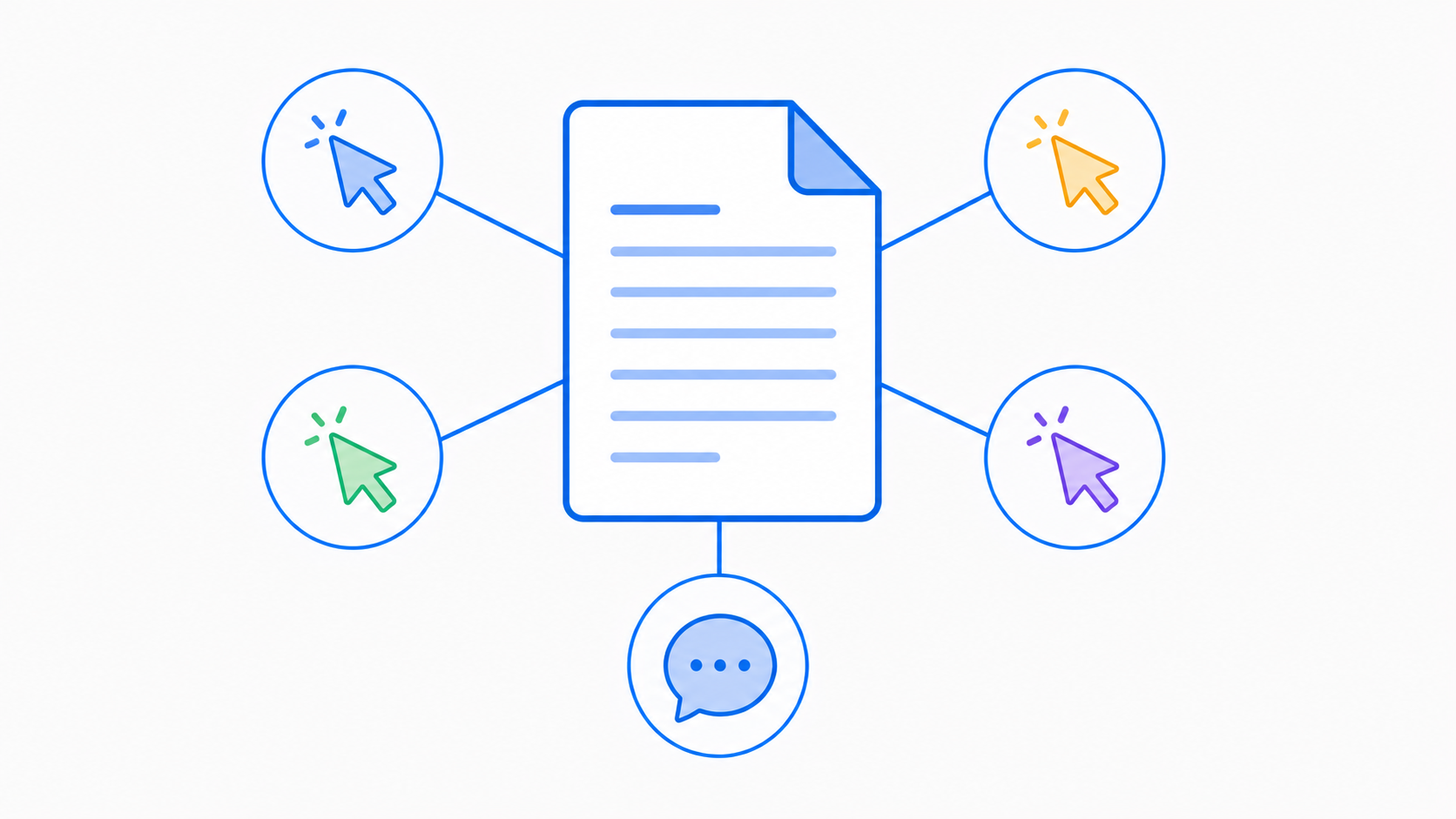 Esta ilustración sintetiza el corazón del capítulo: Google Docs como espacio compartido donde se escribe, se comenta y se acuerda la práctica educativa de manera colectiva.
3.7 Construcción de la Biblioteca Documental
La Biblioteca Documental es el conjunto organizado de documentos que conforman la memoria escrita del Aula Digital Profesional. En este capítulo, se propone la siguiente estructura base dentro de la carpeta Docs/:
Docs/

├── Planeaciones/
├── Programas-Analiticos/
├── Proyectos/
├── Oficios/
├── Informes/
├── Actas/
├── Minutas/
├── Comunicados/
├── Manuales/
├── Protocolos/
├── Plantillas/
├── Guias/
├── Bibliografia/
└── README.md
Justificación de cada carpeta
- Planeaciones/: documentos de planeación didáctica por asignatura, grupo, periodo o proyecto.
- Programas-Analiticos/: desgloses de programas, mapas curriculares y documentos de referencia académica.
- Proyectos/: proyectos de aula, institucionales, interdisciplinarios o de innovación.
- Oficios/: comunicaciones formales internas o externas.
- Informes/: informes académicos, técnicos, administrativos o de proyecto.
- Actas/: actas de sesiones colegiadas, consejos técnicos, comités y reuniones relevantes.
- Minutas/: resúmenes ejecutivos de reuniones, centrados en acuerdos y responsables.
- Comunicados/: mensajes institucionales a familias, estudiantes o personal.
- Manuales/: documentos que explican procesos, normas y metodologías de la institución.
- Protocolos/: procedimientos detallados para atención de situaciones específicas (convivencia, seguridad, evaluación, etc.).
- Plantillas/: modelos de documentos reutilizables, organizados por tipo.
- Guias/: guías de estudio, guías didácticas y otros materiales orientadores.
- Bibliografia/: registros de referencias bibliográficas y documentales utilizadas en la práctica educativa.
- README.md: documento maestro que explica la estructura, reglas de nomenclatura, políticas de colaboración y responsabilidades.
Convenciones para nombrar documentos
La nomenclatura recomendada puede seguir la lógica definida en capítulos anteriores, añadiendo información específica según el tipo de documento.
Ejemplo general:
Ejemplos específicos:
2026-09-01_Planeacion_Historia_2A_Bloque1_V012026-10-15_Acta_ConsejoTecnico_Sesion03_V012026-11-30_Informe_Resultados_Evaluacion_Secundaria_V022026-09-05_Oficio_Direccion_Comunicado_InicioDeCurso_V012026_Manual_Procedimientos_Evaluacion_Secundaria_V01
Integración con Google Drive
La carpeta Docs/ vive dentro del Centro del Conocimiento diseñado en el capítulo anterior. Cada documento debe ubicarse en la carpeta correspondiente de Drive, respetando la lógica de procesos. 9
Por ejemplo:
- Planeaciones de Historia se guardan tanto en
Docs/Planeaciones/como en la carpeta de planeaciones correspondiente en Drive (o se usan atajos para evitar duplicación). - Actas de Consejo Técnico se guardan en
Docs/Actas/y se relacionan con la carpeta08_Consejo_Tecnico/del Centro del Conocimiento.
Buenas prácticas
Evita mezclar documentos de naturaleza muy distinta en una misma carpeta. La Biblioteca Documental debe facilitar que cualquier persona autorizada sepa dónde encontrar una planeación, un informe o una minuta sin necesidad de pedir ayuda.
README de la Biblioteca Documental
El README.md de Docs/ debe incluir:
- descripción de la Biblioteca Documental y su propósito;
- explicación de cada carpeta;
- convención de nombres de documentos;
- reglas de colaboración (comentarios, sugerencias, edición);
- criterios para mover documentos a archivado;
- responsables de mantenimiento.
Ejemplo mínimo:
# Biblioteca Documental del Aula Digital Profesional

Esta carpeta organiza los documentos principales de la práctica educativa.

## Estructura
- Planeaciones: documentos de planificación didáctica.
- Informes: registros escritos de resultados y procesos.
- Actas y minutas: documentación de reuniones y acuerdos.
- Oficios y comunicados: comunicaciones formales.
- Manuales y protocolos: normas y procedimientos institucionales.
- Plantillas y guías: modelos reutilizables para trabajo docente.

## Nomenclatura
AAAA-MM-DD_Tipo_Area_Grupo_Tema_Vxx

## Colaboración
- Comentarios para observaciones.
- Sugerencias para cambios de redacción.
- Edición directa solo para responsables.
Diagrama: Organización de la Biblioteca Documental (nivel carpeta)
graph TD
    A[Docs/] --> B[Planeaciones]
    A --> C[Programas-Analiticos]
    A --> D[Proyectos]
    A --> E[Oficios]
    A --> F[Informes]
    A --> G[Actas]
    A --> H[Minutas]
    A --> I[Comunicados]
    A --> J[Manuales]
    A --> K[Protocolos]
    A --> L[Plantillas]
    A --> M[Guias]
    A --> N[Bibliografia]
    A --> O[README]
Este diagrama complementa la arquitectura documental general mostrando la organización específica de la carpeta Docs dentro del Aula Digital Profesional.
La reflexión final de esta sección es que la Biblioteca Documental no es un conjunto de archivos sueltos, sino un sistema articulado de documentos con estructura, nombres, reglas y responsabilidades claras.
3.8 Resumen
En este capítulo, Google Docs ha dejado de ser un simple procesador de textos para convertirse en el entorno de creación colaborativa de conocimiento del Aula Digital Profesional. 12 Se ha mostrado cómo diseñar documentos educativos profesionales mediante estilos, tablas, listas, referencias e imágenes, y cómo construir plantillas reutilizables que estandaricen planeaciones, actas, informes y otros documentos clave.
Se ha profundizado en el trabajo colaborativo con comentarios, sugerencias, historial de versiones, control de cambios y asignación de tareas como acción items, diferenciando claramente cuándo usar cada modo de participación. 16 Además, se introdujeron funciones inteligentes como smart chips y building blocks, que conectan documentos con personas, archivos, fechas y eventos, integrando Docs con Drive, Calendar y Meet. 87
Finalmente, se diseñó la Biblioteca Documental de la carpeta Docs/, con una estructura que permite organizar planeaciones, programas, proyectos, oficios, informes, actas, minutas, comunicados, manuales, protocolos, plantillas, guías y bibliografía, todo documentado en un README. Esta Biblioteca se integra al Centro del Conocimiento de Drive, preparando el terreno para que, en el siguiente capítulo, Google Sheets ayude a analizar información educativa y convertir datos en decisiones.
Mensaje de transición
Ahora que el conocimiento institucional puede escribirse y mantenerse de forma colaborativa en Google Docs, el siguiente paso será aprender a organizar, analizar y visualizar datos educativos con Google Sheets, aprovechando la estructura documental ya creada.
Práctica guiada del capítulo
Para consolidar el taller, el lector deberá:
- Crear una plantilla institucional en Google Docs para algún documento recurrente (por ejemplo, acta o minuta) y guardarla en
Docs/Plantillas/. - Elaborar un oficio formal utilizando encabezados, tabla de datos si aplica y una estructura clara.
- Diseñar una planeación siguiendo la convención de nombres y ubicándola en
Docs/Planeaciones/. - Crear un acta de reunión y una minuta que resuma acuerdos.
- Utilizar comentarios y sugerencias en un documento compartido con al menos otra persona.
- Recuperar versiones anteriores usando el historial de versiones de Google Docs.
- Organizar su Biblioteca Documental de acuerdo con la estructura propuesta, ajustando carpetas y nombres según su contexto.
Ejercicio de cierre
Elige un documento institucional existente (por ejemplo, un acta de consejo técnico) y realiza los siguientes pasos:
- Reestructura el documento usando encabezados, listas y tablas según las recomendaciones del capítulo.
- Crea una plantilla basada en esa estructura y guárdala en
Docs/Plantillas/. - Comparte la plantilla con tu equipo en modo comentario y sugerencias para recibir mejoras.
- Nombrar la versión de la plantilla que se acuerde como definitiva en el historial de versiones.
Este ejercicio no solo mejora un documento aislado, sino que inicia la construcción de una cultura institucional de documentación colaborativa con Google Docs.
-
Google Docs Editors Help. "Suggest edits in Google Docs". Disponible en: https://support.google.com/docs/answer/6033474 ↩↩↩↩↩↩↩↩↩↩↩↩↩
-
Google Workspace help resources and Docs quick start guides referenced via Learning Center. Disponible en: https://support.google.com/docs/ ↩↩↩↩↩↩↩↩↩↩↩
-
Google Docs Editors Help. "Suggest edits in Google Docs". Disponible en: https://support.google.com/docs/answer/6033474 ↩
-
Google Docs Editors Help. "Suggest edits in Google Docs". Disponible en: https://support.google.com/docs/answer/6033474 ↩
-
Google Workspace productivity guide. "See who changed what". Disponible en: https://support.google.com/a/users/answer/13004165 ↩↩↩↩↩
-
Google Workspace productivity guide. "Collaborate on encrypted files in Docs, Sheets & Slides". Disponible en: https://support.google.com/docs/answer/10519035 ↩↩↩↩↩↩↩↩
-
Google Cloud Skills Boost / Qwiklabs. "Smart Chips, Templates and Collaboration in Google Docs". Disponible en: https://www.skills.google/focuses/70971 ↩↩↩↩↩↩↩
-
Google Docs Help. "Insert smart chips in Google Docs". Disponible en: https://support.google.com/docs/answer/10710316 ↩↩↩↩↩↩↩↩↩↩↩↩
-
Google Drive Help. “Check activity & file versions - Computer - Google Drive Help”. Disponible en: https://support.google.com/drive/answer/2409045 ↩